
.png&w=1920&q=75)
목차

オンラインでアパレルを販売するときは、商品そのものと同じくらい画像の構成が大事です。同じ服でも、どんなモデルが着用したのか、どんな雰囲気で演出したのかによって、お客さんが受ける印象は大きく変わります。そのため、アパレルの販売では基本の製品写真だけでなく、モデル着用画像、メイン画像、商品紹介画像など、目的に合わせた色々なビジュアル資料が一緒に必要になります。
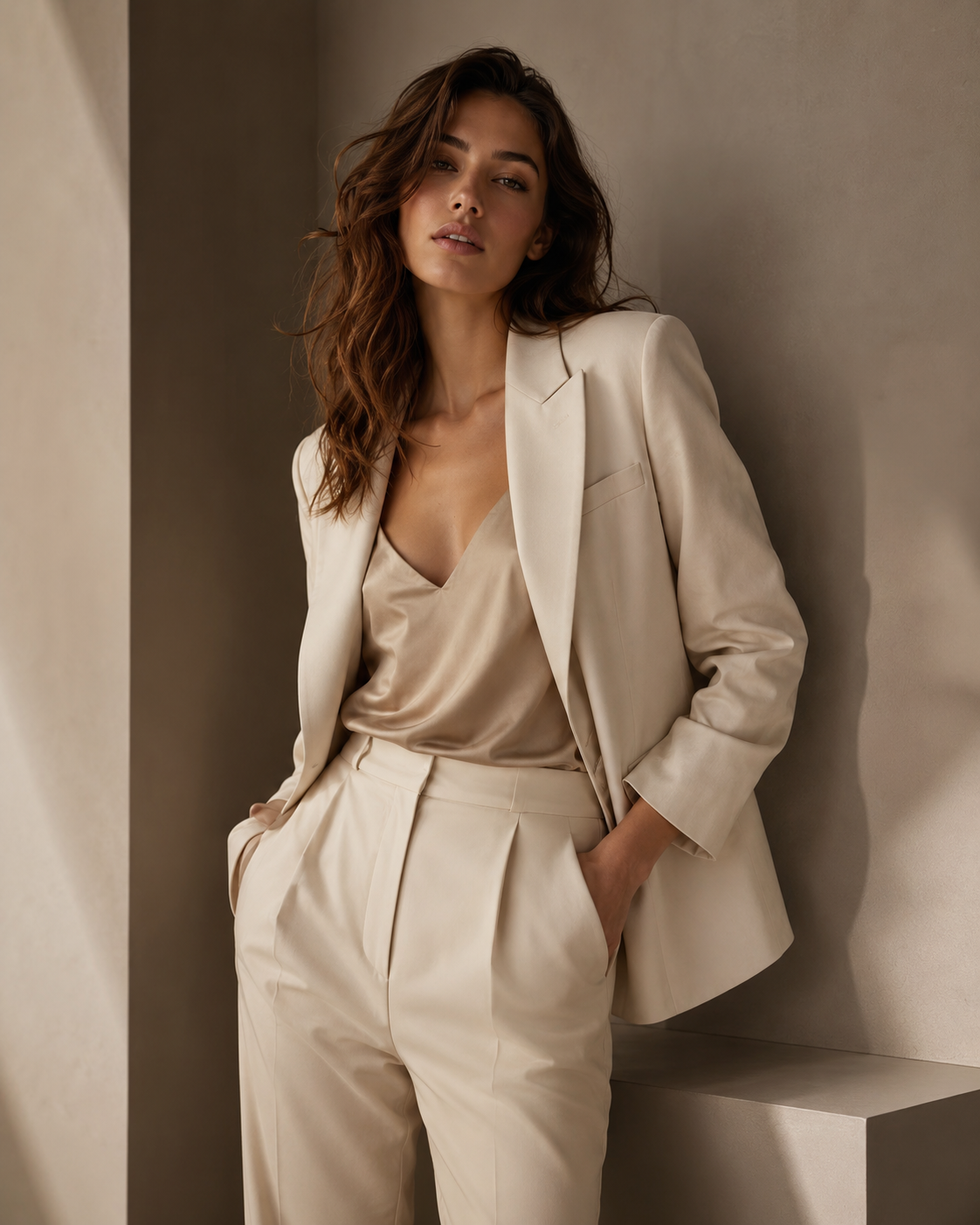
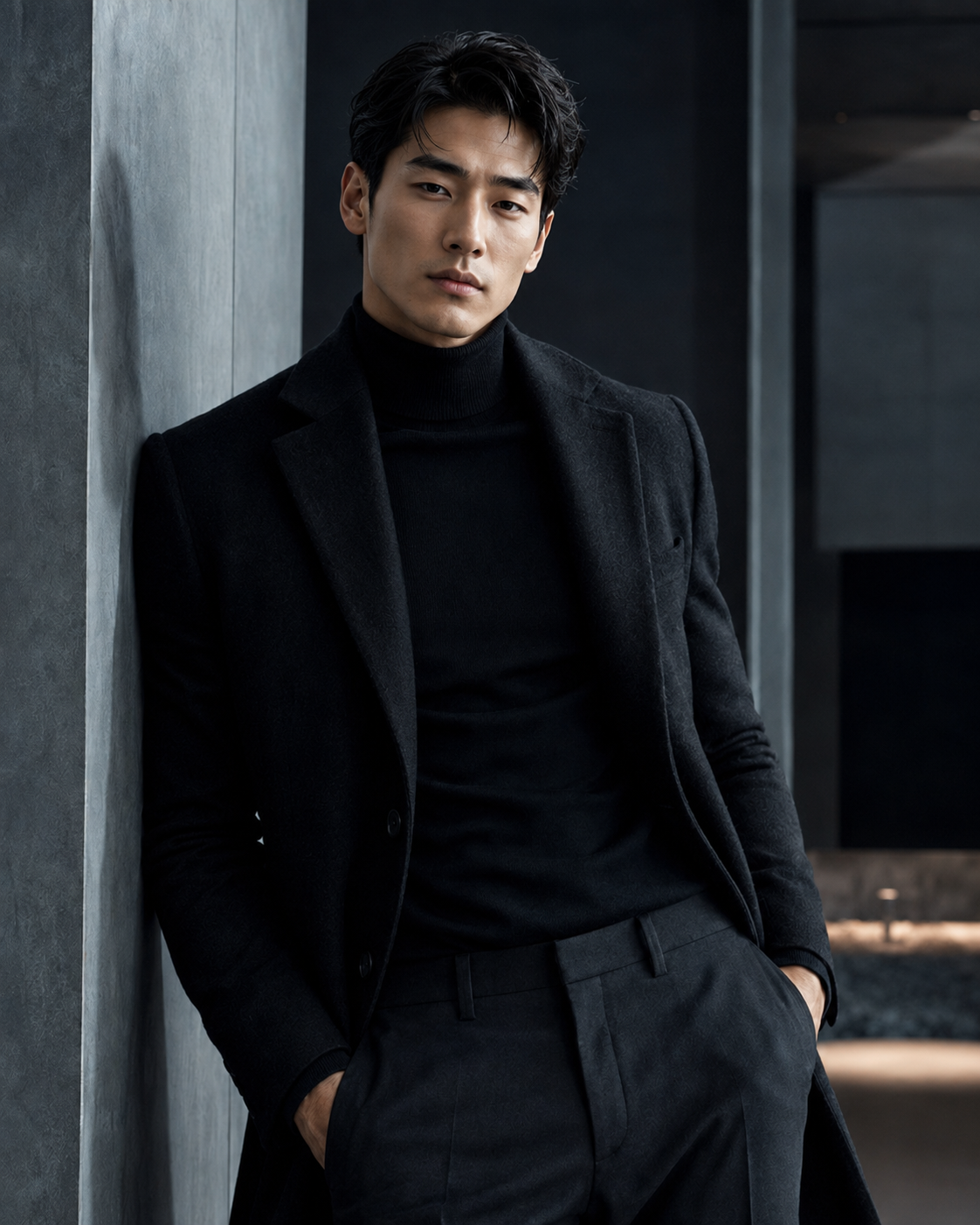
ドラップアートのAI人物機能を使うと、既存の服の写真1枚だけでも、好みのモデルや画像の方向、サイズを選んで色々なアパレル商品画像を作ることができます。さらにドラップアートは ショップの詳細ページ自動作成AIで、完成型のファッション詳細ページの構造に拡張できます。 また 最新のEコマーストレンドが反映されたファッション詳細ページのテンプレートを使って、コンテンツを自動的に配置します。アパレル販売者はモデル撮影、シーン制作、ページデザインをそれぞれ準備しなくても、ブランドスタイルやファッションのセンス、情報の完成度をすべて備えたアパレル詳細ページをすばやく作ることができます。今回の記事では、ドラップアートでアパレル画像を生成する方法から、完成した画像を販売コンテンツや詳細ページに活用する流れまで順に見ていきましょう。
💡 お急ぎの方のための3行まとめ(TLDR)
|
1. AIでアパレル商品画像を作る理由
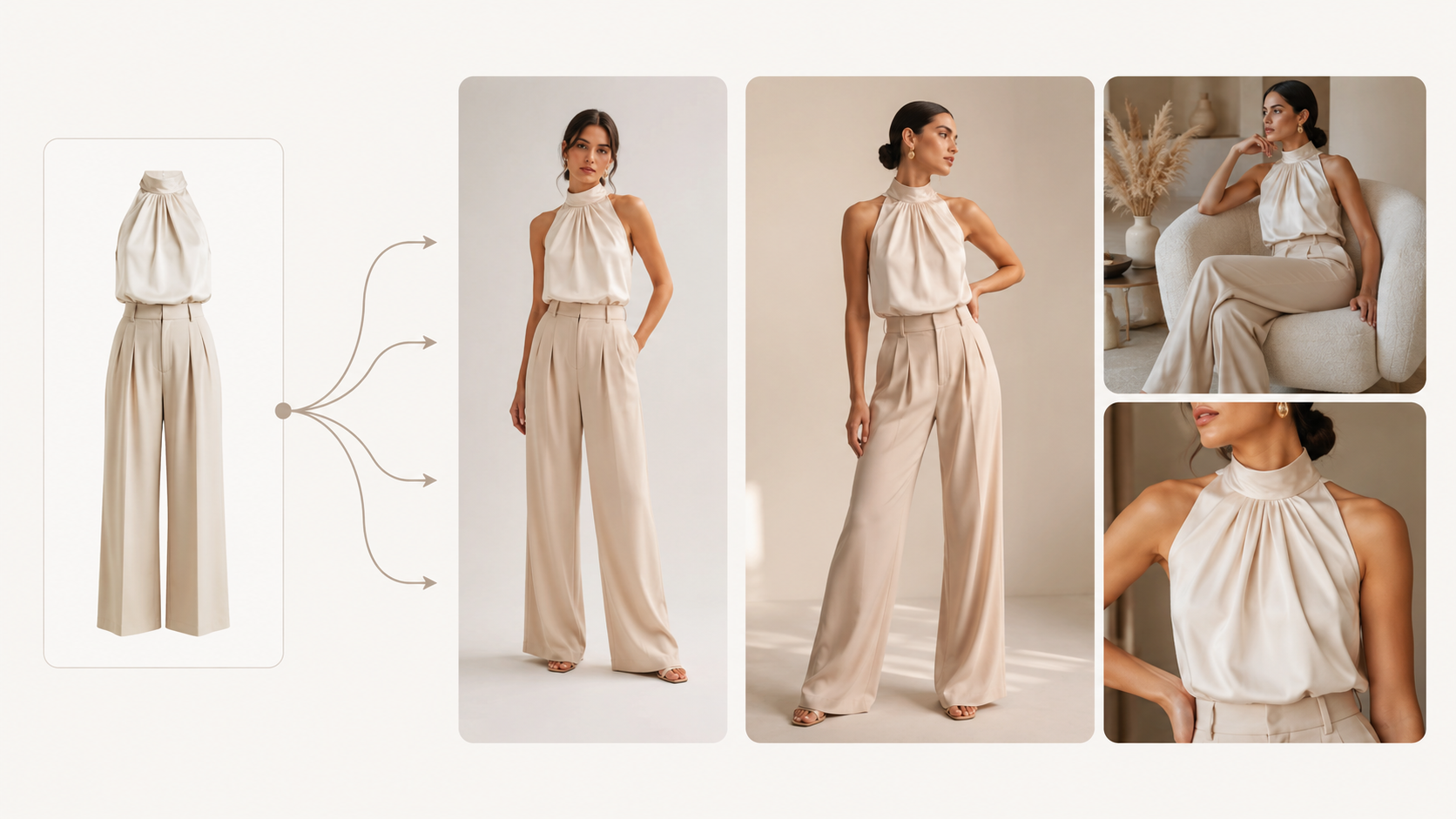
オンラインでアパレルを販売するときは、製品そのものを見せる写真だけでなく、モデル着用画像、メイン画像、様々な演出画像が一緒に必要になります。しかし、商品が追加されるたびにモデルを手配し、撮影場所やスケジュールを再び準備すると、画像の制作に多くの時間と費用がかかることがあります。
最近では既存の服の写真を活用したAIでアパレル画像生成により、このようなプロセスをより簡単に行うことができます。特にAI画像生成サイトのような画像制作ツールを活用すると、1枚のアパレル製品画像を基準にして異なるモデルを適用したり、画像の方向やサイズを変えて様々なアパレル商品画像を作ることができます。
特に同じ製品で色々なスタイルのモデル着用画像を作ることができるため、既存の製品写真を1つの用途だけで使うのではなく、商品一覧、広告、SNSなど必要なチャネルに合わせて多様に活用することができます。
2. ドラップアート アパレル商品画像制作方法
STEP 1. 好みのモデルを選択する
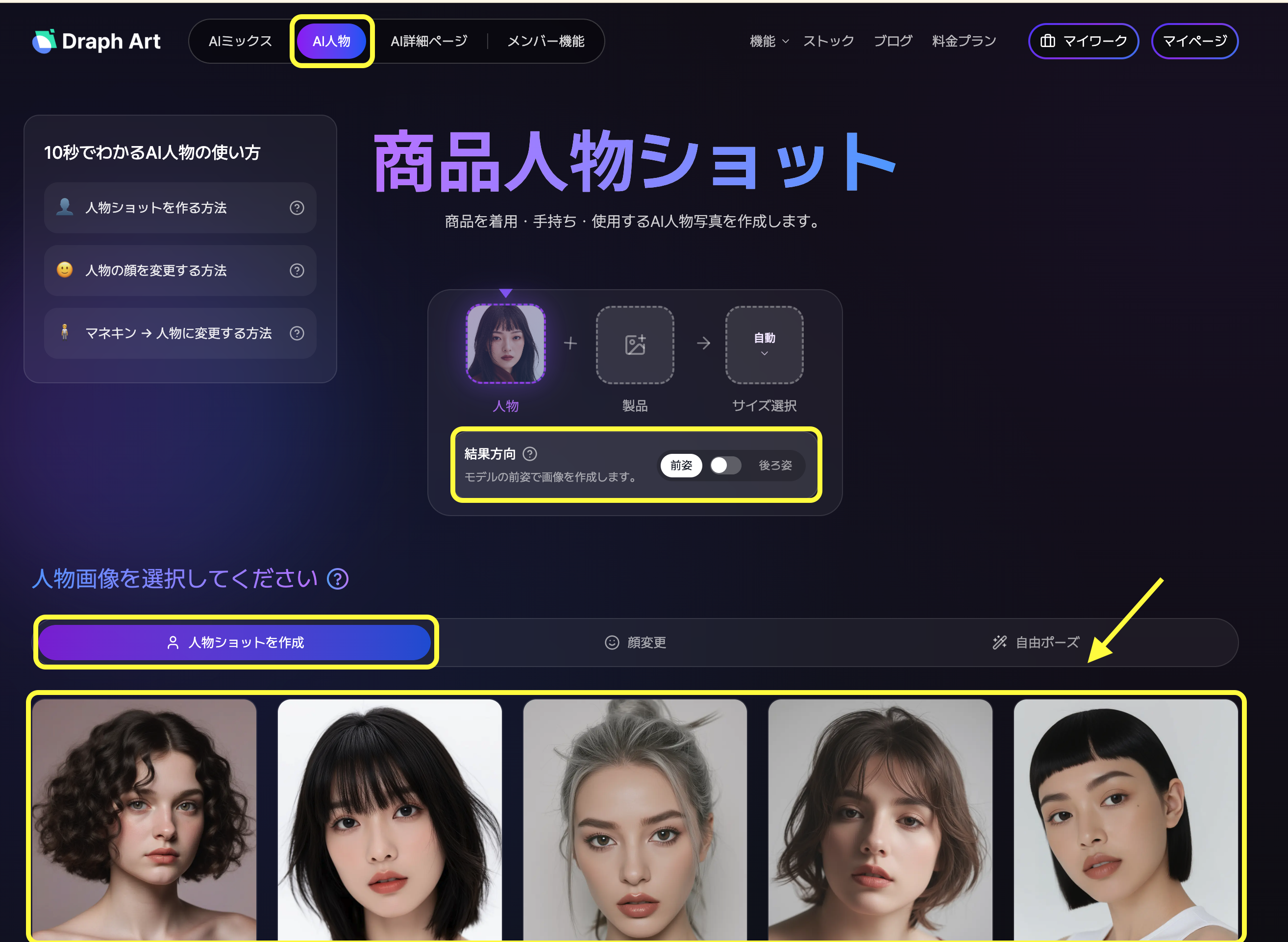
まず、ドラップアートの上部メニューからAI人物に移動した後、人物ショットを作成を選択します。画面には様々なスタイルのAI人物が用意されており、作りたいアパレル商品画像に合うモデルを選択すればOKです。
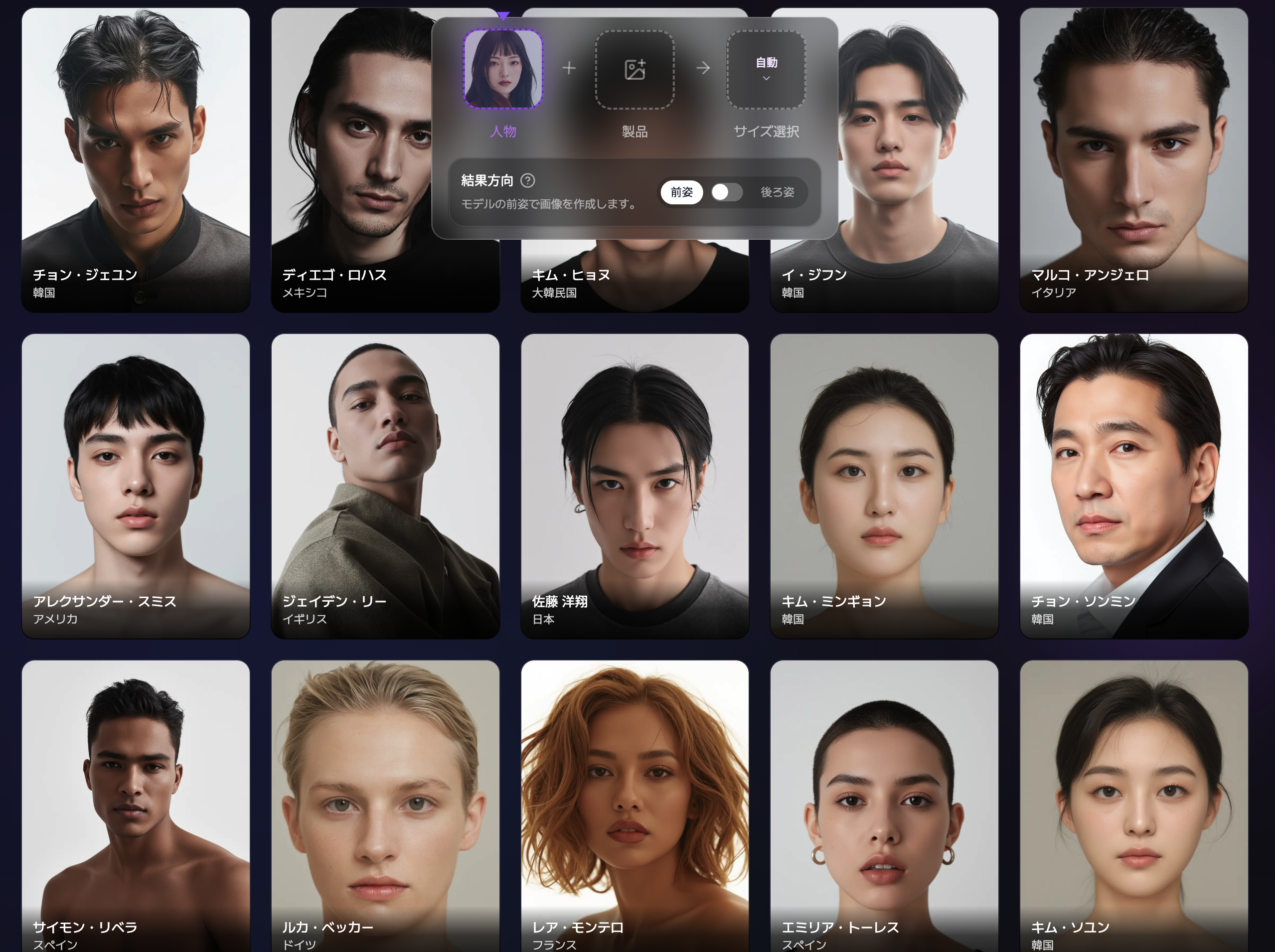
モデルを選択するときは、 性別、肌の色、国など様々な条件を考慮して商品とよく似合う人物を見つけることができます。同じ服でもどのモデルを選択するかによって全体の画像の雰囲気が変わるため、ターゲット顧客やブランドのコンセプトに合わせて選択するのがおすすめです。
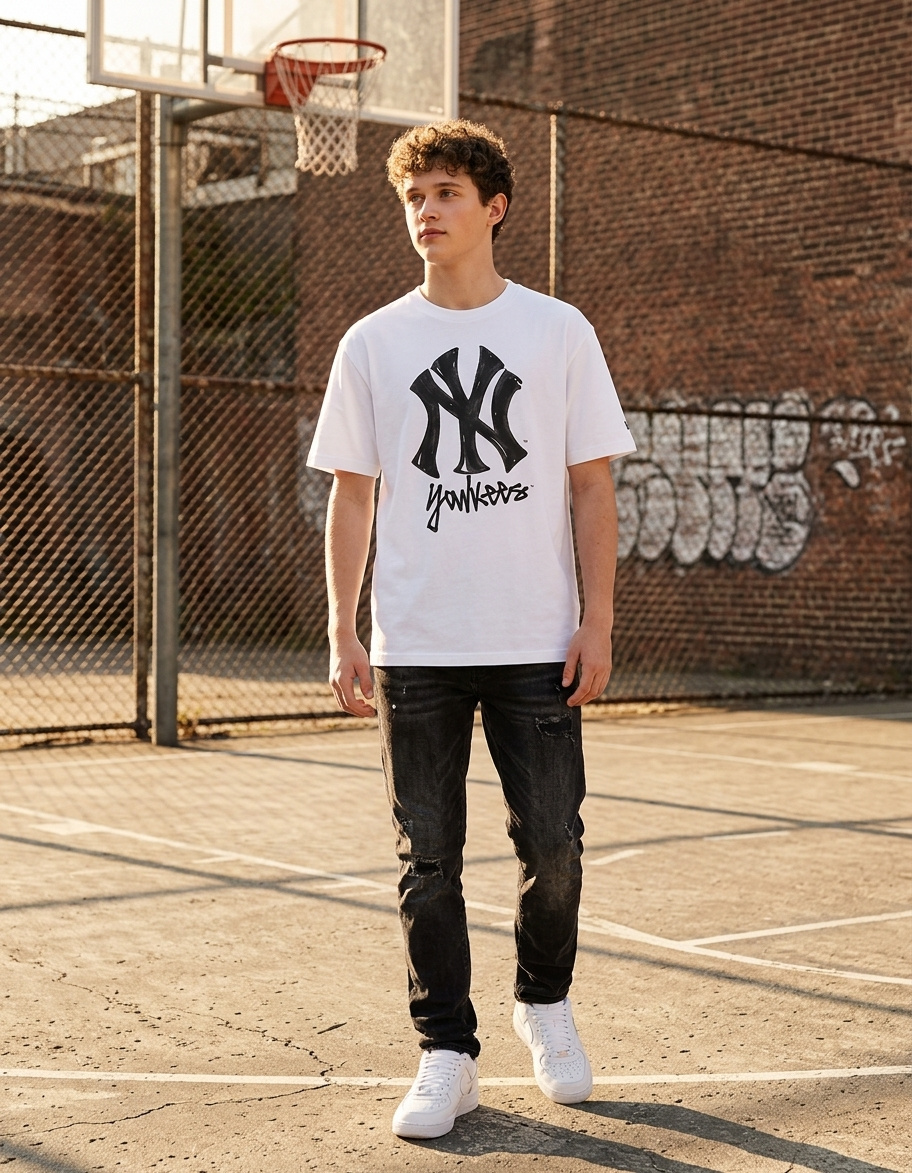
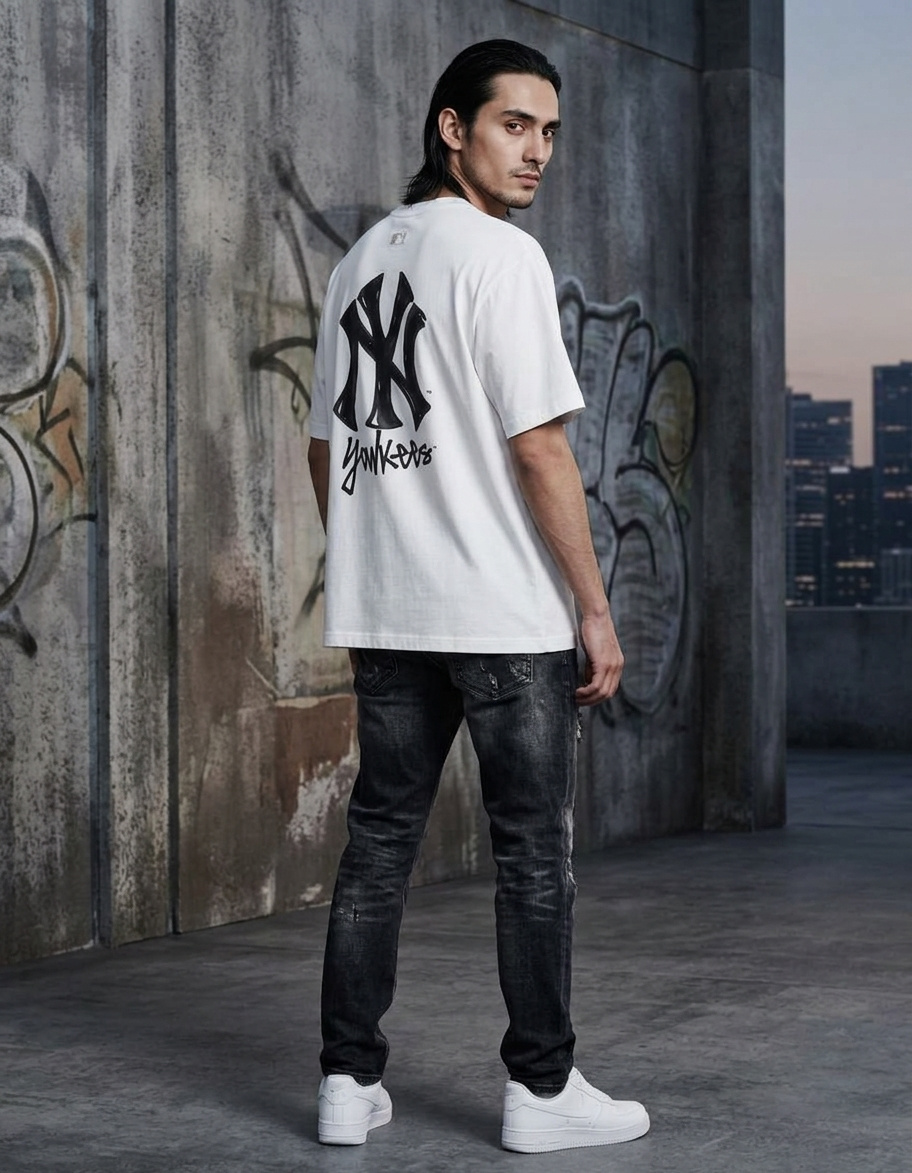
モデルを選択した後は、生成する画像の 方向も設定できます。 正面と背面のどちらの方向にするかを選択して、アパレルの前面のデザインや背面のディテールをそれぞれ見せることができます。必要な場合、同じ製品で方向を変えて数枚の モデル着用画像を作って活用することも可能です。
STEP 2. モデルが着用するアパレル製品を登録する
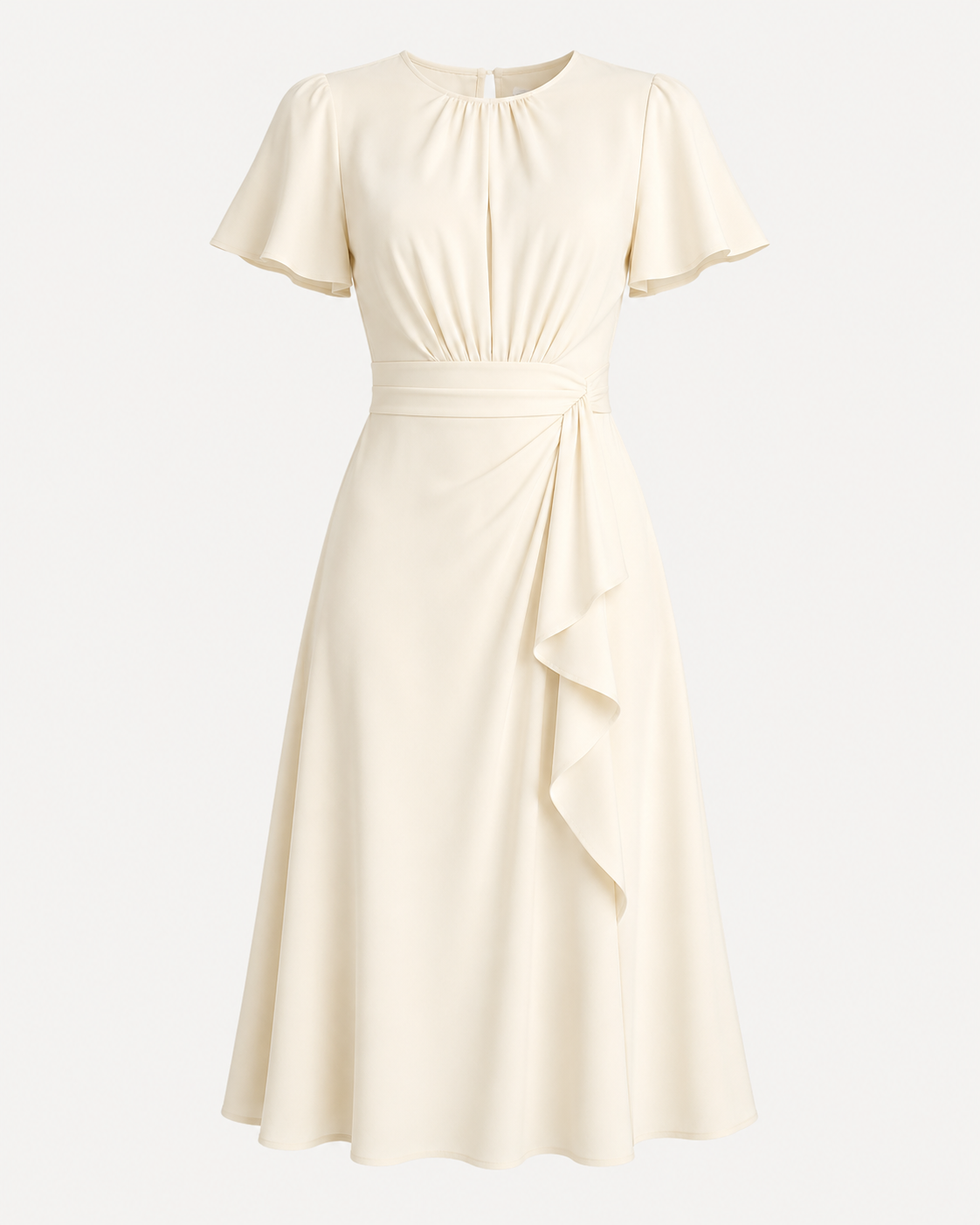
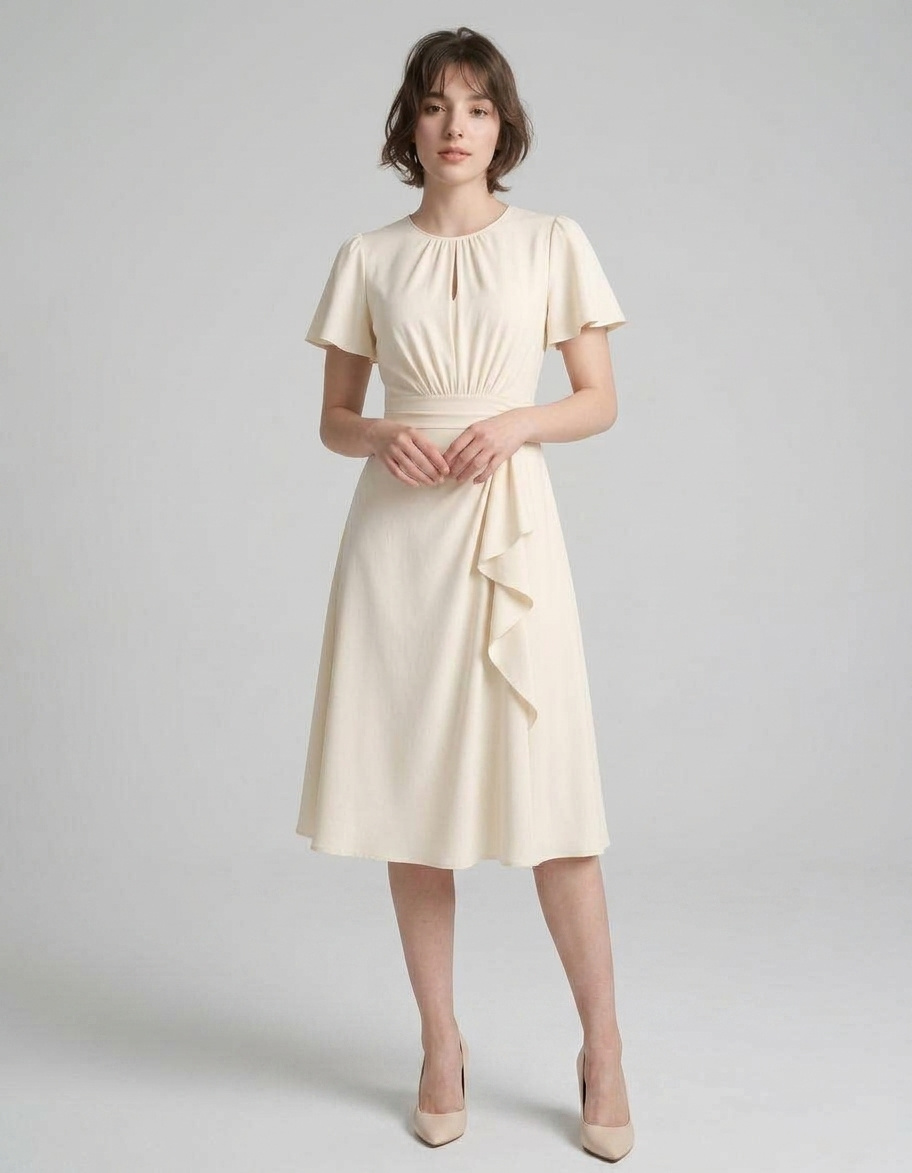
モデルを選択したら、次に実際に着用させる アパレル製品の写真を登録します。シャツ、Tシャツ、ニット、ジャケット、ワンピース、パンツなど、モデルに着せたい服の画像をアップロードすればOKです。
より自然な 服画像生成のためには、製品全体の形が明確に見える写真を使用するのがおすすめです。白やシンプルな背景の製品写真、背景を削除、平置き画像のように服と背景が簡単に区別できる写真が使いやすいです。特に襟元、袖、裾、ボタン、ポケット、プリントやパターンなど、商品の主要なデザインがはっきりと見えるか確認します。元の画像がぼやけていたり、服の一部が隠れていると、AI画像生成のプロセスで実際の製品と異なるディテールが現れることがあります。
そのため、製品を登録する前にはできれば実際の色やデザインが正確に見える元の画像を準備するのがおすすめです。
STEP 3. 生成する画像のサイズを選択する
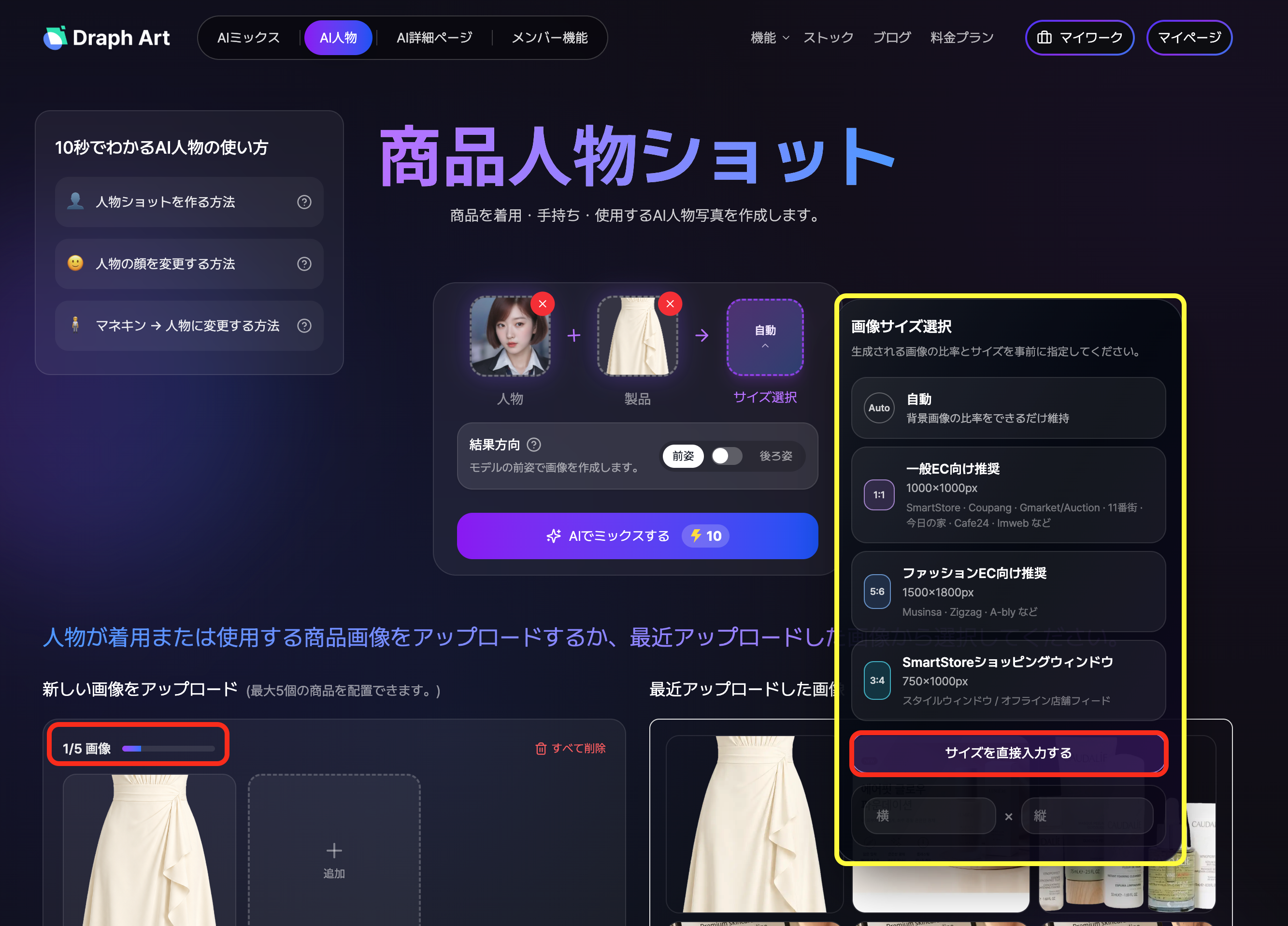
モデルと製品の画像を選択したら、最後に生成する 画像サイズを設定します。AI人物では、使用するショップや画像の用途に合わせてあらかじめ用意された比率を選択するか、希望するサイズを直接入力することができます。
個別にサイズを決めない場合は自動を選択して、既存の画像の比率を最大限に維持することができます。一般的なショップの商品画像には1:1(1000×1000px)、ファッションショップには5:6(1500×1800px)、縦型の商品画像には3:4(750×1000px)の比率を選択できます。
希望するショップの規格が別にある場合は、自由ポーズを通じて幅と高さのサイズを指定することもできます。商品を登録するチャネルや使用する画像の場所に合わせてサイズを選択した後、AI画像を進めればOKです。
STEP 4. 生成された画像を確認して修正する
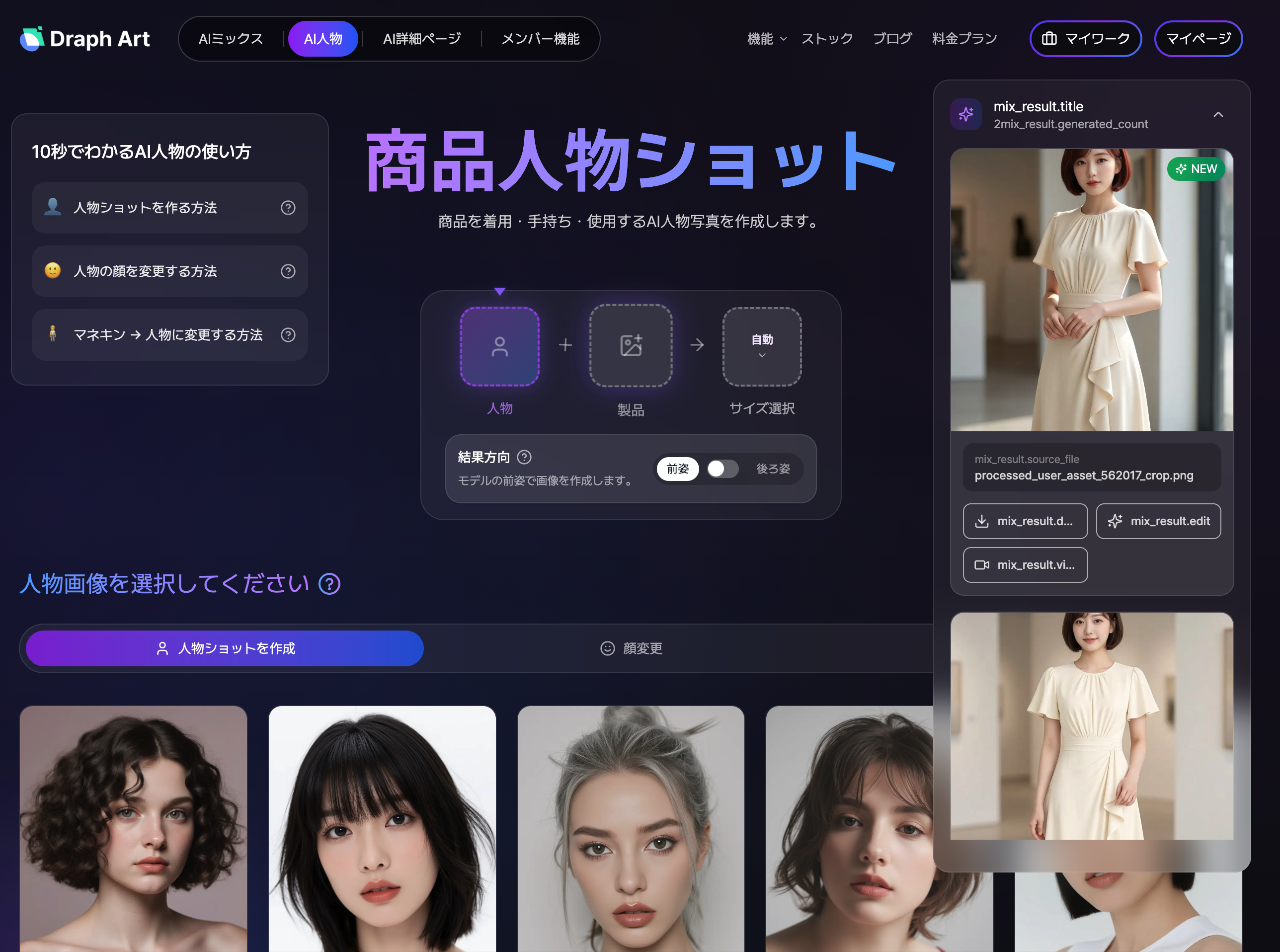
モデル、製品、画像のサイズをすべて設定した後にAI画像生成を進めると、画面の右側で生成された モデル着用画像をすぐに確認できます。複数の結果が生成された場合、それぞれ比較して好みの画像を選択し、そのまま保存したり追加の編集を進めることができます。
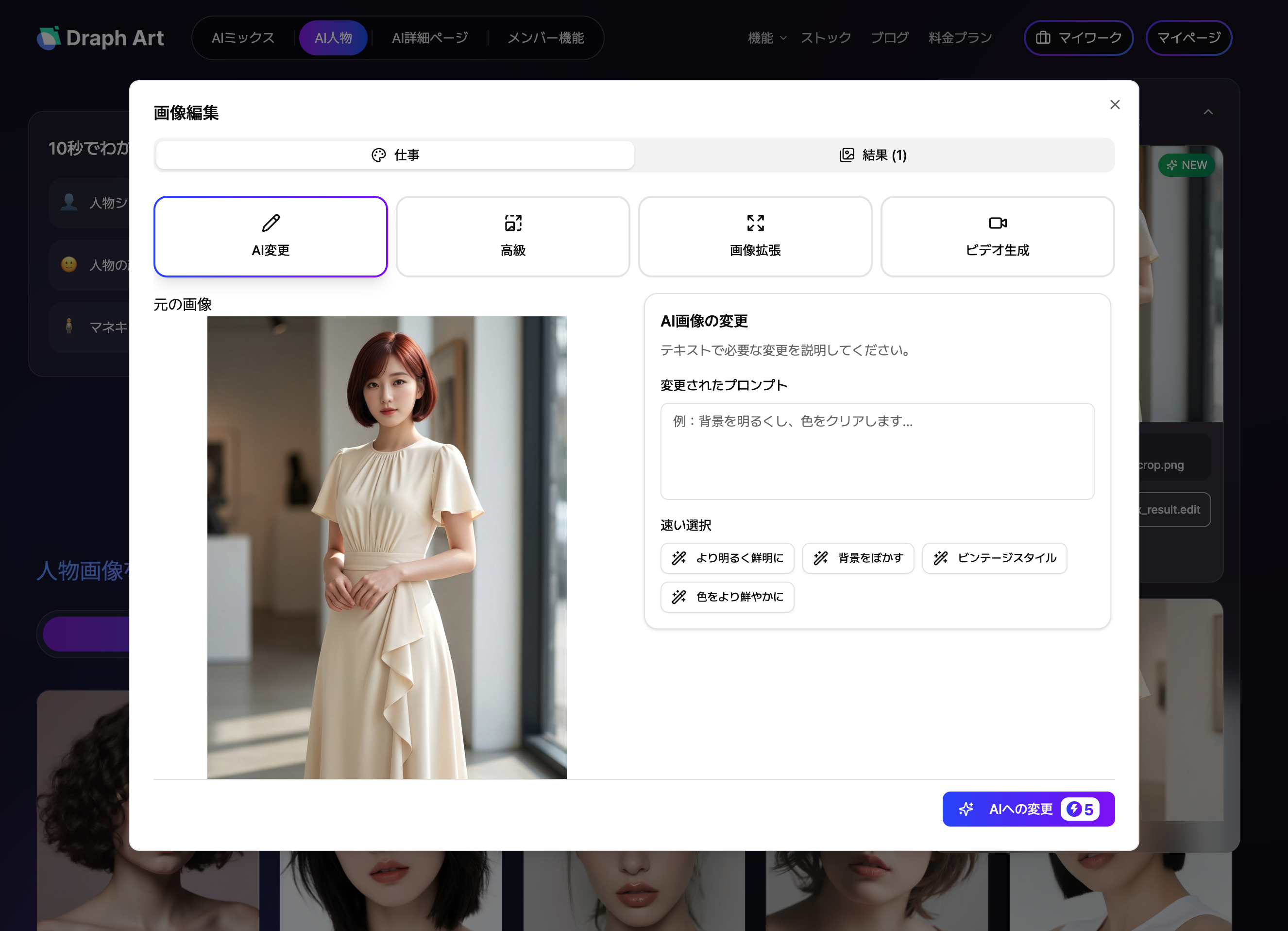
生成された画像で修正したい部分がある場合は、画像編集機能を使うことができます。編集画面では AIミックス、アップスケール、背景を拡張、ビデオ生成など必要な作業を選択できるため、画像を最初から作り直さなくても結果をさらに補完することができます。
AIミックスでは、希望する変更事項をテキストで入力できます。例えば、背景をより明るくしたり色を鮮明に調整するなど、修正したい内容を直接説明することができ、クイック選択機能を利用して簡単な修正も行うことができます。
画像の画質を高めたい場合はアップスケール、既存の画像よりも広い構図が必要な場合は背景を拡張機能を活用できます。生成されたモデル着用画像をどこで使うか、または必要な画像のサイズに合わせて追加の編集機能を選択すればOKです。

静止画像を動くコンテンツとして活用したい場合は、ビデオ生成も可能です。希望する動きをプロンプトで入力した後、動画の長さを5秒または10秒で選択し、活用するチャネルに合わせてMP4、GIF、WebPの形式で生成できます。
このように生成された AI画像をすぐ使うだけでなく、必要な部分を修正したり画質を高めたり、画像や動画を追加制作すれば、1つの服の製品写真をより多様な商品コンテンツとして活用することができます。
3. 作成した画像を販売用コンテンツとしてそのまま活用する
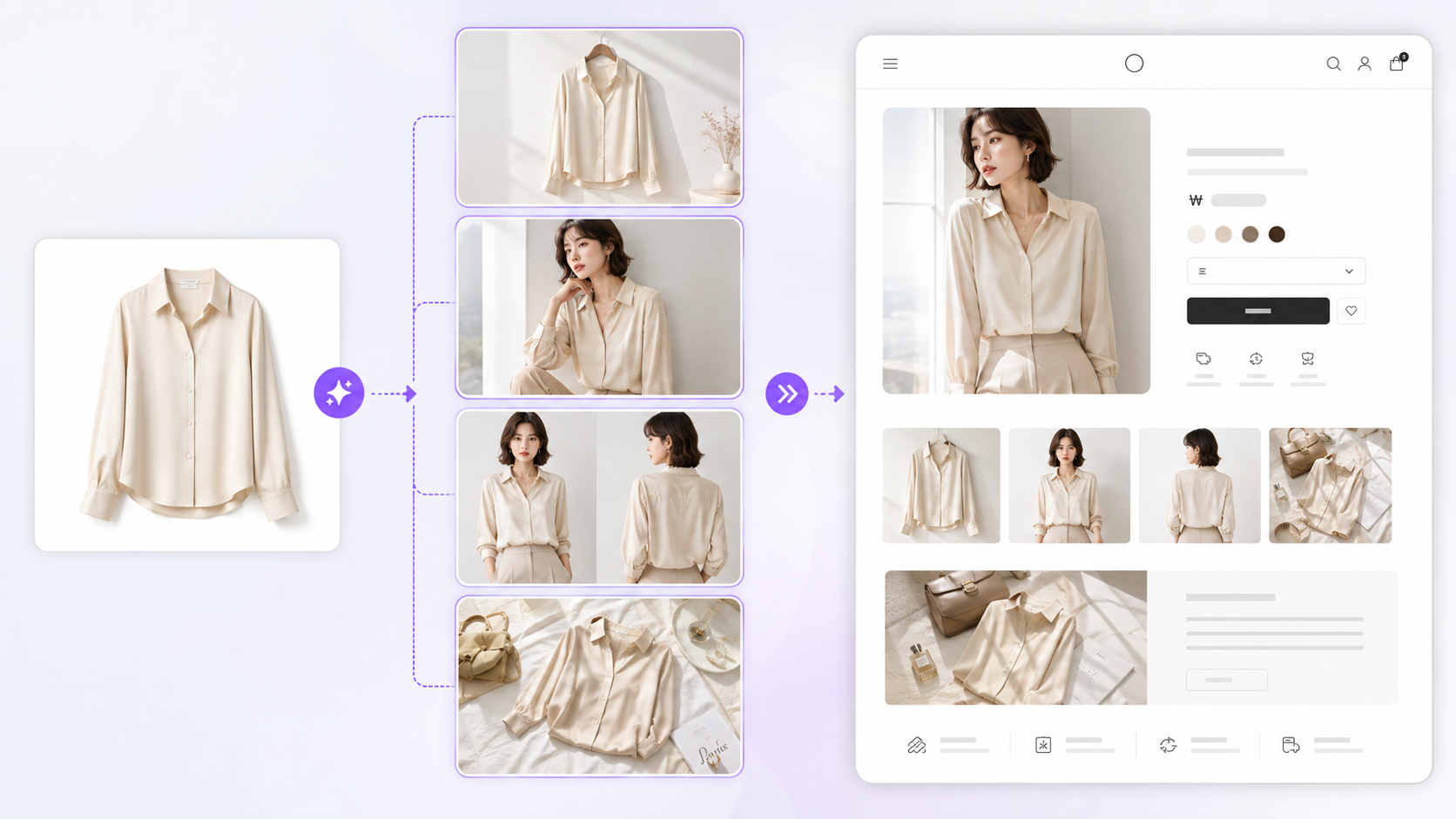
AIで仕上げたアパレル画像は、別の撮影や追加の画像制作なしでショップのメイン画像、モデル着用画像、商品紹介画像など、様々な販売コンテンツにそのまま活用できます。同じ服の写真でモデル、アングル、画像サイズを別々に設定すれば、1つの商品でも複数のスタイルの画像を作ることができます。こうして作った画像は、単独の商品画像として使うだけでなく、アパレルの詳細ページを構成する画像コンテンツとしても自然につなげて活用できます。最初の画面には商品の雰囲気を見せるメイン画像を、続くエリアにはモデル着用画像や前・後ろ姿画像を配置するなど、作成した結果を用途に合わせて活用できます。
つまり、AIでアパレル画像を生成した後、詳細ページに使う画像を別途用意する必要がなく、すでに完成した結果をそのまま次のコンテンツ制作段階につなげることができます。
AIで生成したアパレル画像の活用方法
| 画像タイプ | おすすめの活用場所 | 活用方法 |
| メイン画像 | ショップの商品一覧、代表画像 | 商品とモデルがひと目でわかりやすい画像を選び、商品の第一印象を伝える |
| モデル着用画像 | アパレル詳細ページ、商品紹介 | 異なるモデルとポーズを活用し、実際の着こなしの雰囲気やスタイルを見せる |
| 前・後ろ姿画像 | 詳細ページの商品説明エリア | 前面のデザインと背面のディテールを一緒に見せ、商品情報をより正確に伝える |
| 縦長画像 | SNS、広告、モバイルコンテンツ | 3:4、5:6など、使用チャネルに合わせた画像比率で生成して活用 |
| 高画質商品画像 | 詳細ページのメイン・ディテールエリア | アップスケールを活用して画像の画質を高め、商品のディテールをくっきり表現 |
| 動画・GIFコンテンツ | SNS、広告、詳細ページ | モデル着用画像を動画やGIFに拡張し、動きや着こなしの雰囲気を伝える |
このように、AIで生成したアパレル画像は1つの用途だけに使うのではなく、ショップのメイン画像から詳細ページ、広告、SNSや動画コンテンツまで、目的に合わせて多様に活用できます。生成した画像を実際の販売ページまで続けて活用したい場合は、詳細ページ制作機能と一緒に使うことができます。
4. 画像制作の後、別のプログラムなしで詳細ページまで続けて作る
アパレル商品画像を完成させた後、実際の販売には画像以外にも商品説明、セールス文句、製品の特徴とページ全体の構成が必要になることがあります。通常は画像を作った後、再びデザインプログラムや別の詳細ページ制作ツールに移動して作業を続けます。

ドラップアートでは、AI画像生成だけでなくAI詳細ページ制作機能も一緒に提供しているため、別のプログラムに移動することなく、生成した商品画像を活用して詳細ページ制作まで続けることができます。製品の写真と基本情報を入力すれば、商品画像、セールス文句、ページ構成に必要なコンテンツを一緒に作ることができ、生成された結果から必要な部分だけを修正して使えます。前で作ったモデル着用画像やAI商品画像も、実際の販売コンテンツに結びつけて活用できます。
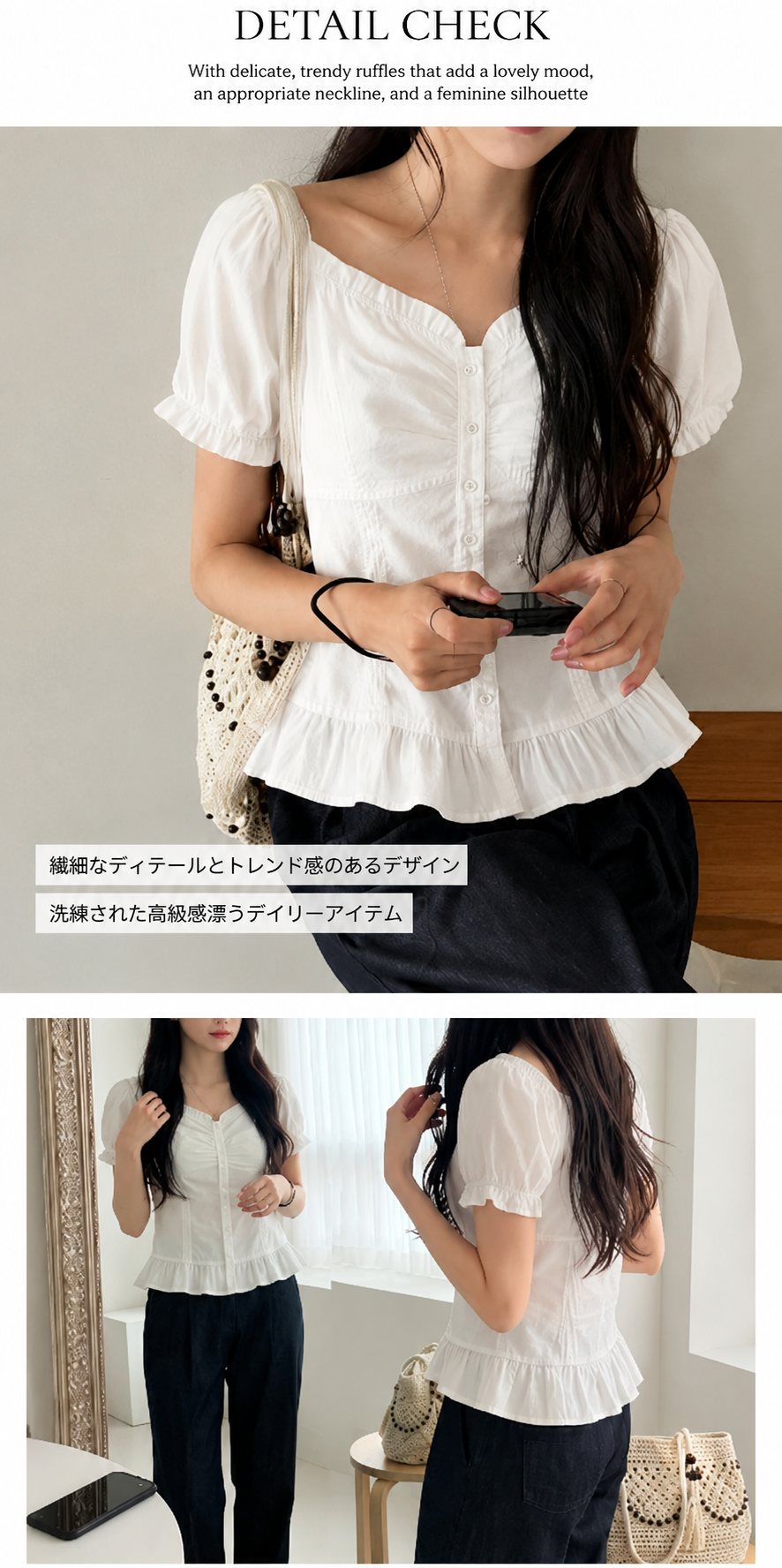
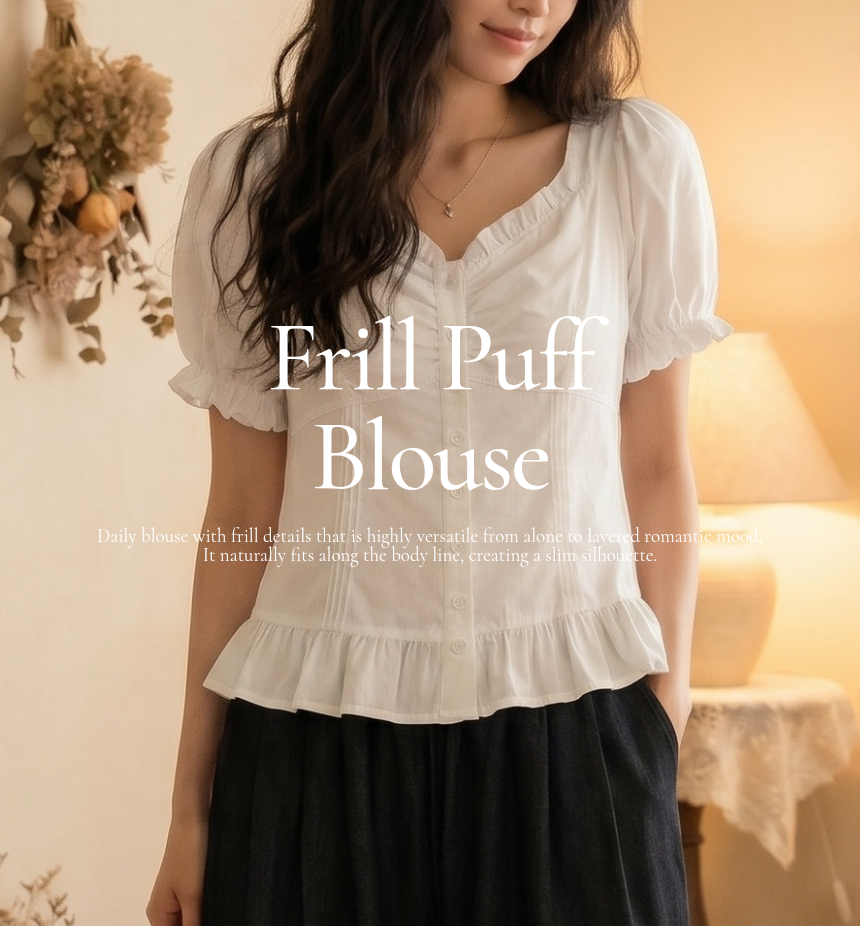
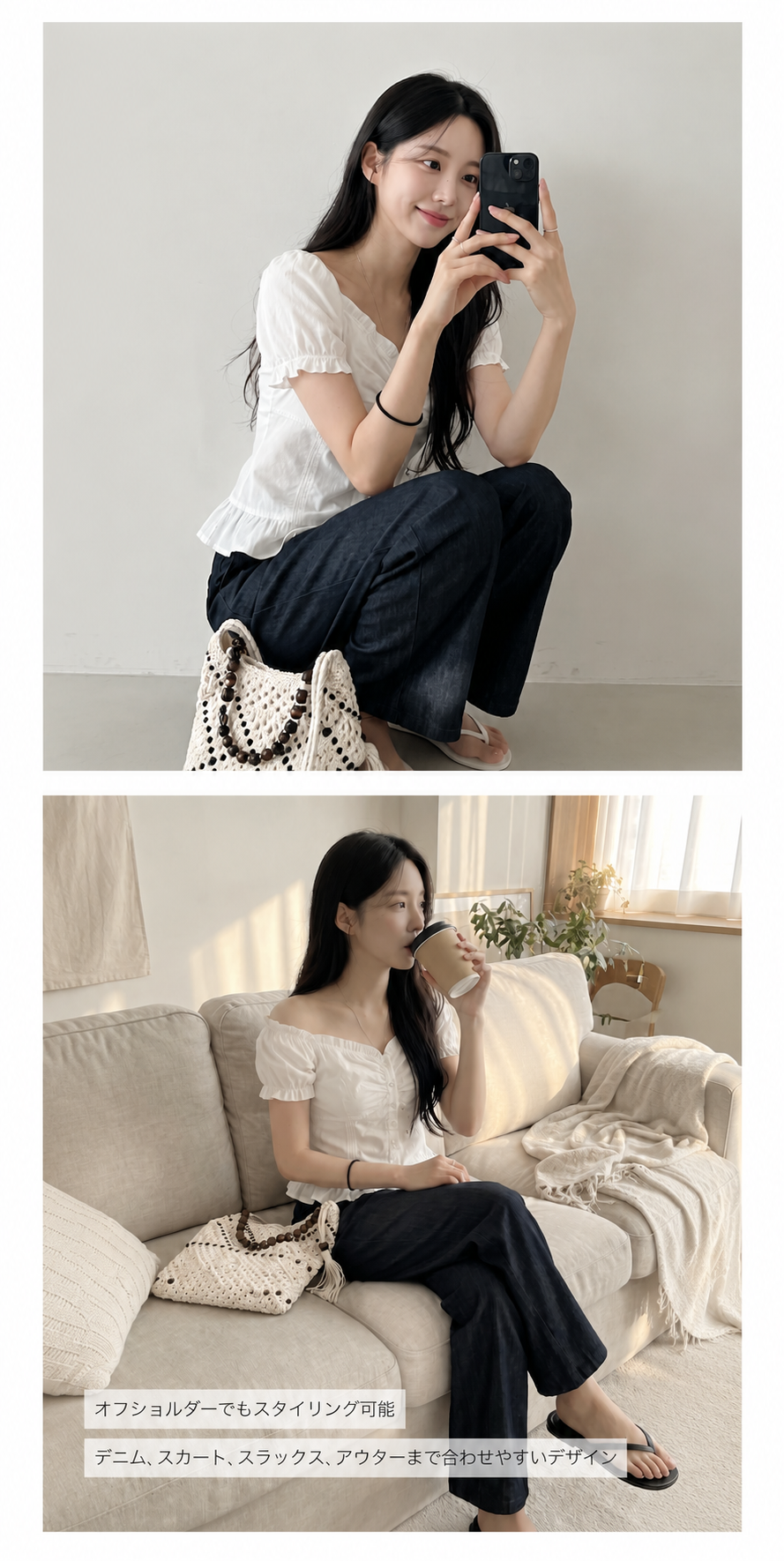
特に販売チャネルによって詳細ページの画像構成や情報の配置方式が変わることがあります。スマートストアだけでなく、クーパンでアパレル商品を販売する予定なら、必要な画像構成やコンテンツ制作の流れも一緒に参考にし、生成したアパレル画像を実際の商品ページに合わせて活用できます。
💡 よくある質問(FAQ)
Q1. アパレル商品の写真が1枚だけでも、AIモデル着用画像を作れますか?
A1. はい、可能です。商品の全体的な形やカラー、ネックライン・袖・裾などの主要なディテールがしっかり確認できるアパレル写真が1枚あれば、AIモデル着用画像を作成できます。
Q2. 生成したアパレル画像はどこで活用できますか?
A2. 生成した画像は、ECサイトのメイン画像、モデル着用画像、アパレル商品詳細ページ、SNS、広告、GIF・動画コンテンツなど、さまざまな用途で活用できます。同じ商品でも、モデル、向き、画像サイズを変えて設定することで、販売チャネルに合わせた複数のバージョンを制作できます。
Q3. AIで作成したアパレル画像を、そのまま商品詳細ページ制作まで続けて活用できますか?
A3. はい、可能です。Draph Artでは、AIで生成したモデル着用画像や商品画像をそのまま活用して、AI商品詳細ページ制作まで続けることができます。商品写真と基本情報を入力すると、商品画像、販売文言、ページ構成に必要なコンテンツをまとめて作成できるため、別のプログラムに移動することなく一連の作業を進められます。
.png&w=1920&q=75)
