목차
要約
- Veo 3は、Googleが2025年5月に発表した最新のAI動画生成モデルで、オーディオまで自動生成するのが特徴です
- AI Proプランは月29,000ウォン、AI Ultraプランは月360,000ウォンで、初月無料体験が可能です
- GeminiアプリとFlowツールでVeo 3を使用でき、テキストや画像から動画を作ることができます
- 効果的なプロンプト作成には、具体的なシーン描写とカメラの動きの指示が重要です
- 高品質な画像を動画に変換する際は、ドラップアートのAIミックスで制作した商品画像を活用すると効果的です

AI動画制作技術が急速に発展し、今では誰でも簡単にプロレベルの動画を作れる時代になりました。特に2025年5月にGoogleが発表したVeo 3は、動画を作ってくれるAIの中でも最も注目されている技術です。(10月には3.1バージョンもリリースされましたね) 今日はVeo 3のすべてを知り、動画制作AIを活用する方法まで詳しく見ていきましょう。
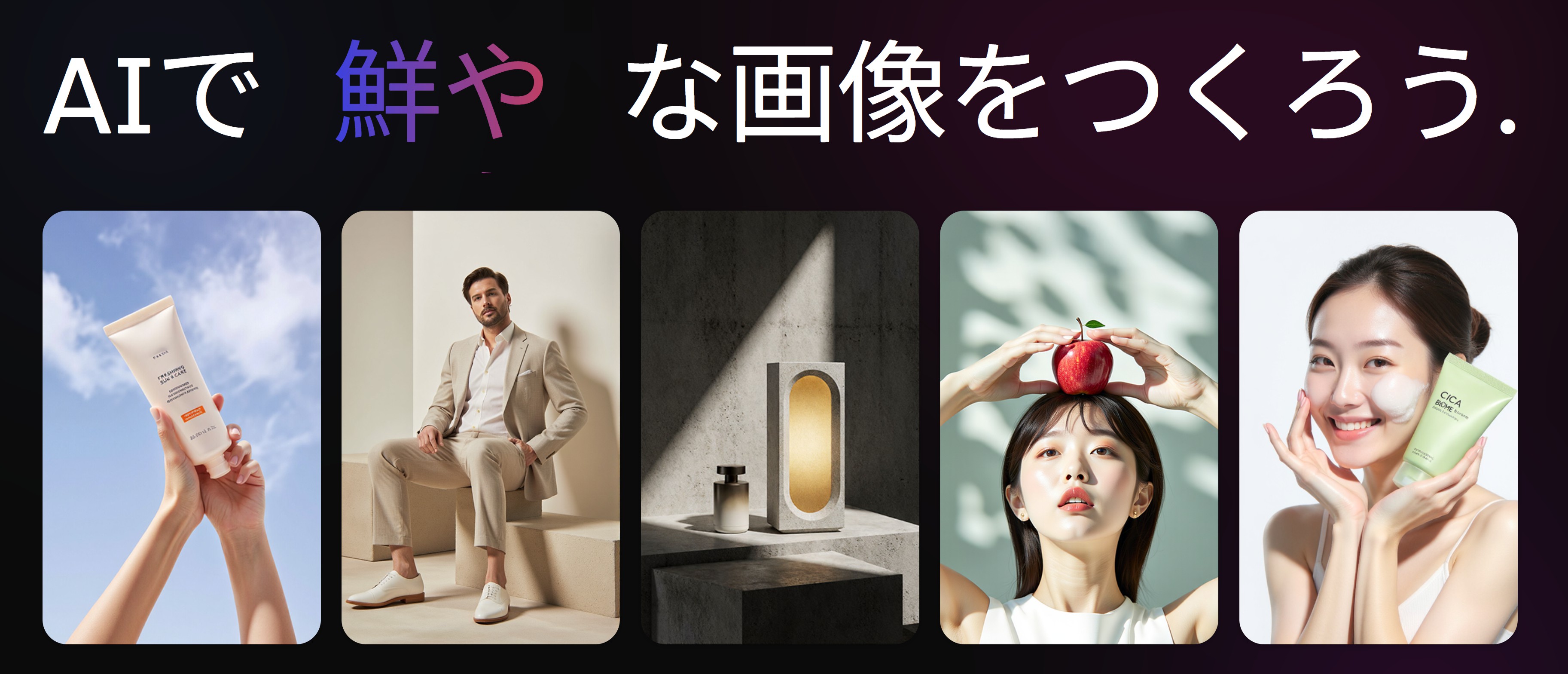
動画コンテンツが重要になる時代ですが、まだ静止画像が必要な瞬間も多いです。オンラインショップを運営しているなら、ドラップアートに注目してみてください。ドラップアートはAIベースの商品画像生成サービスで、プロのスタジオ撮影に比べて90%以上のコスト削減をしながらも、高品質な製品写真を作ることができます。無料画像サイトのように著作権フリーの背景画像を提供し、AIミックス機能でモデルが製品を着用したり使用したりする画像を30秒で制作できます。こうして作った高品質な画像は、後でVeo 3で動画化する際に完璧なスタート地点になります。
1. Veo 3とは?Googleの最新AI動画生成モデル
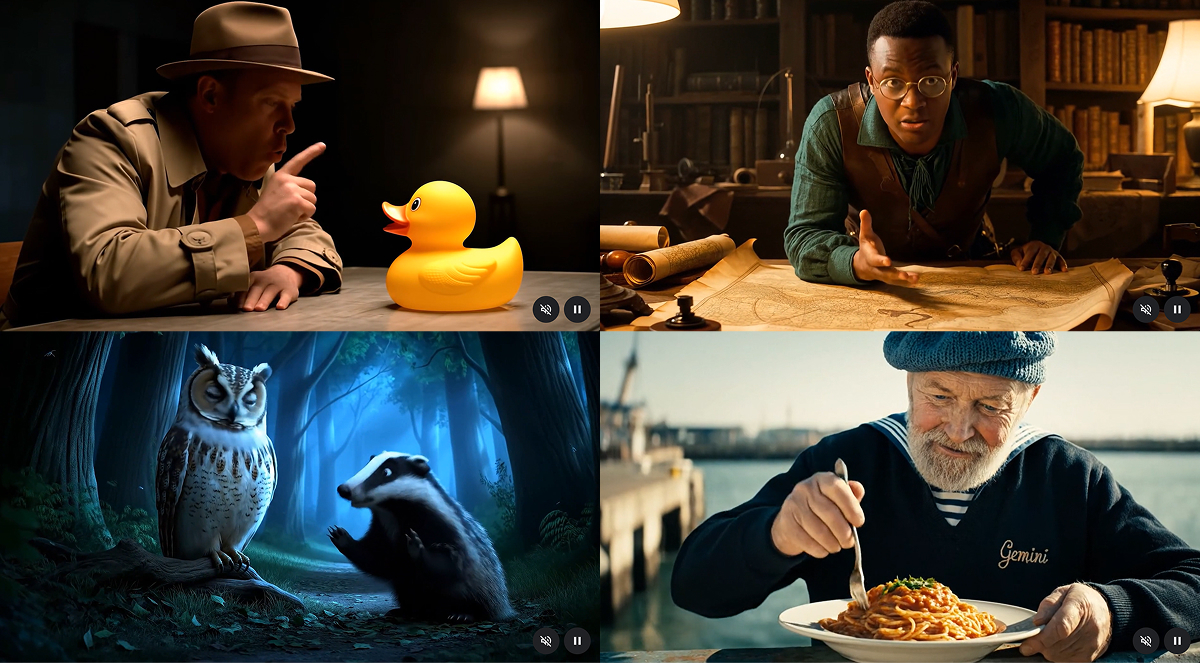
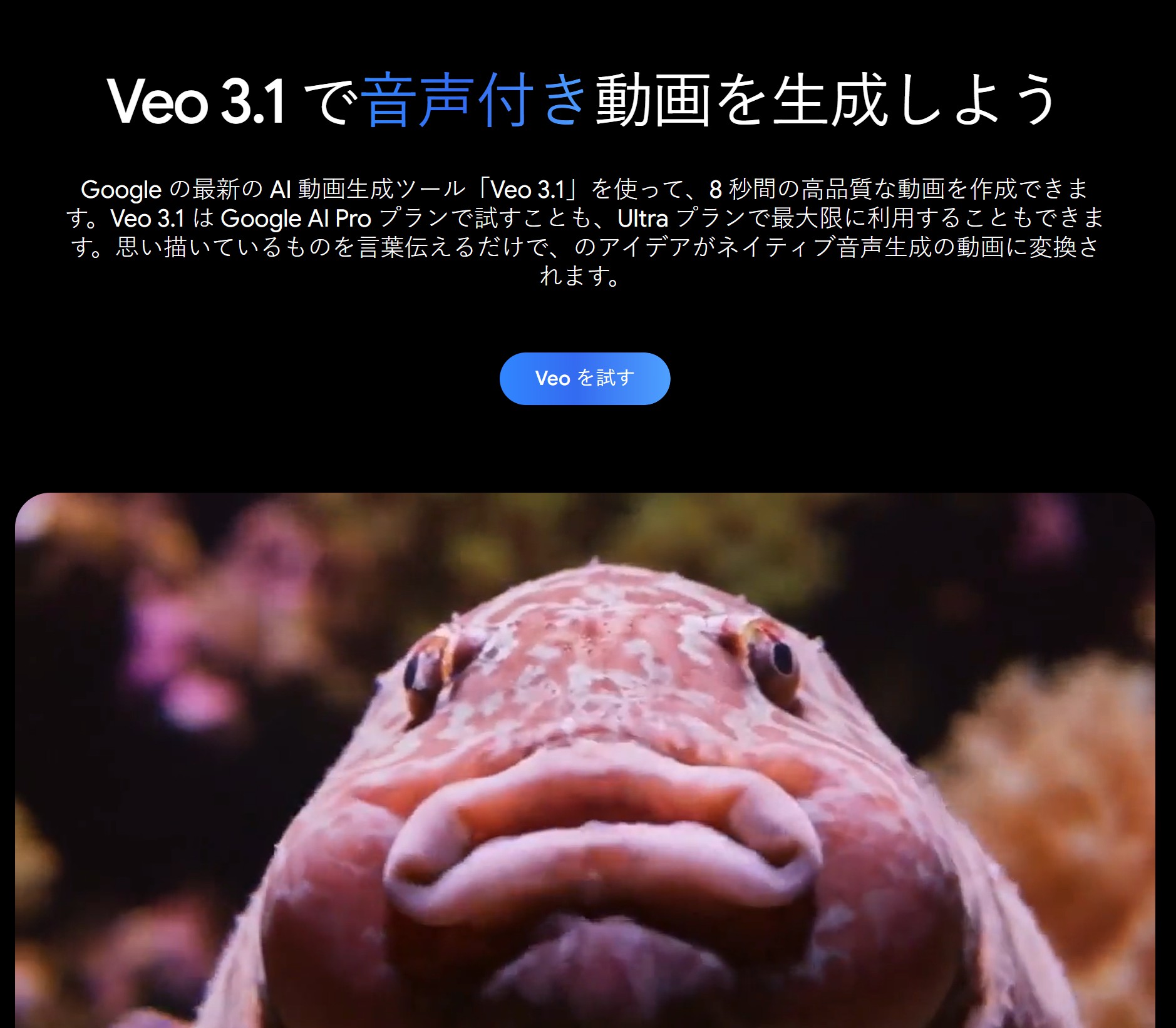
Veo 3は、Google DeepMindが開発した最新のAI動画制作ツールです。既存のAI動画制作サイトと違う点は、オーディオも一緒に生成することです。BGM、効果音、さらにはキャラクターのセリフまで動画と自然に同期して作ってくれます。
主な機能
- ネイティブオーディオ生成: セリフ、効果音、BGMが動画と完璧に同期します
- 4K高画質対応: 最大4K解像度の動画を生成できます
- 正確なリップシンク: キャラクターの口の動きがセリフと自然に合います
- 実際の物理法則を反映: 動きや光の表現が実際のようにリアルです
2. Veo 3の価格を一目で確認
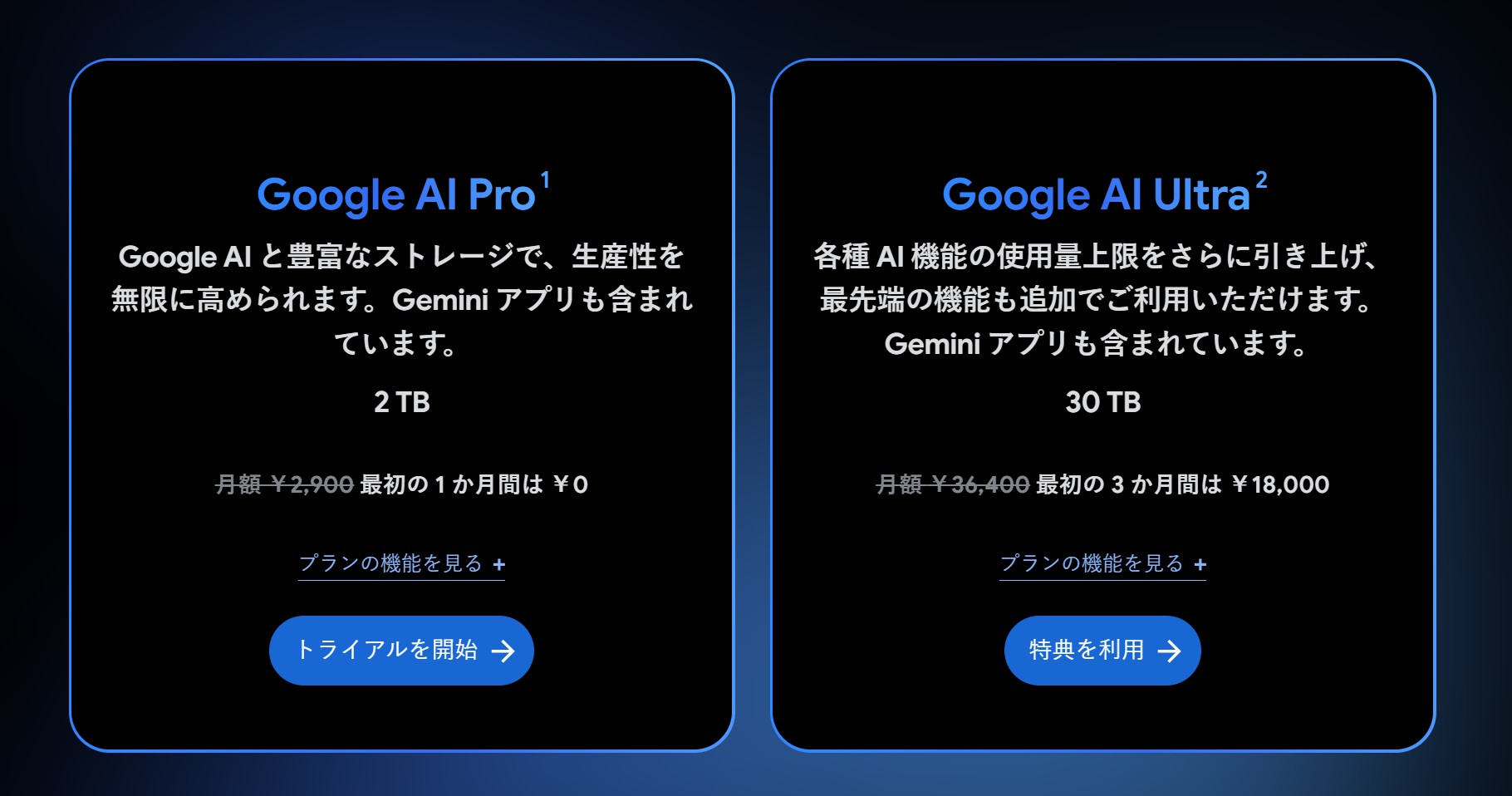
Veo3は、GeminiとFlowで使ってみることができ、GoogleアカウントでGoogle AIプランに登録すると動画を作れます。価格はプランによって異なります。
AI Proプラン
- 月額 ¥2,900
- 月間共有AIクレジット1,000提供、約100回の動画生成が可能
- 初月無料体験可能
AI Ultraプラン
- 月額 ¥36,400
- 月間共有AIクレジット25,000提供、約2,500回の動画生成が可能
- 初回3ヶ月50%割引(月180,000ウォン)
初めて始めるならProプランで初月無料体験を活用してみることをおすすめします。1,000クレジットが提供されるので、気軽にテストできます。詳細はGoogle AIプランページをご参照ください。
3. Flowとは?Veo 3をより強力にする動画制作ツール
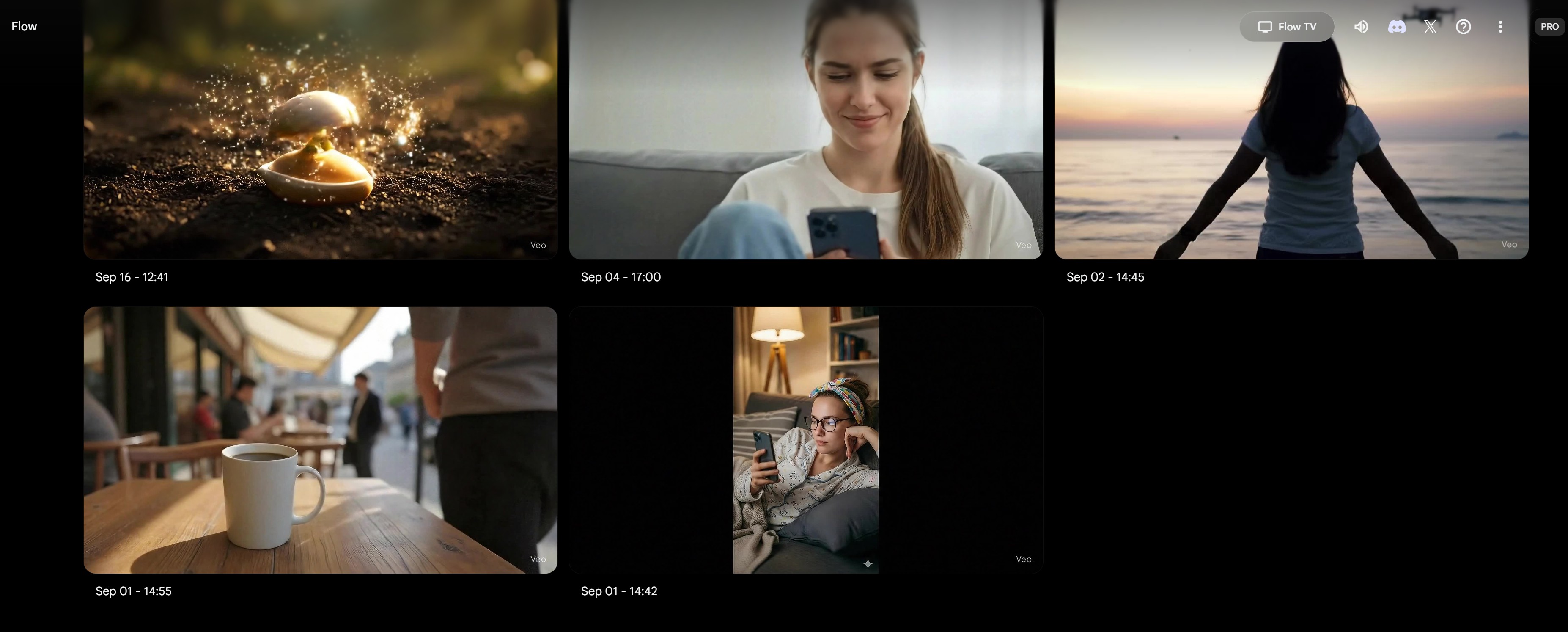
Geminiは馴染みがあるけど、Flowは初めてですよね? FlowはVeo 3、Imagen 4、Geminiを一つに統合したGoogleのAIビデオ制作プラットフォームです。単に動画を作るだけでなく、複数のシーンをつなげて編集し、完成した動画を作ることができます。
Flowの主な機能
- シーンビルダー: 複数のシーンをつなげて編集できます
- カメラコントロール: ズーム、回転、パンなどカメラの動きを細かく調整します
- Flow TV: 他のユーザーが作った動画とプロンプトを参考にできます
- アセット管理: 制作した動画と画像を体系的に管理できます
Flowは動画制作AIの中でもプロが好むツールです。実際に映画監督のデイブ・クラークはFlowで短編映画「フリーランサー」を制作しました。
4. Veo 3の使い方を簡単整理
Veo3の使い方は思ったより簡単です。2つの方法があります。
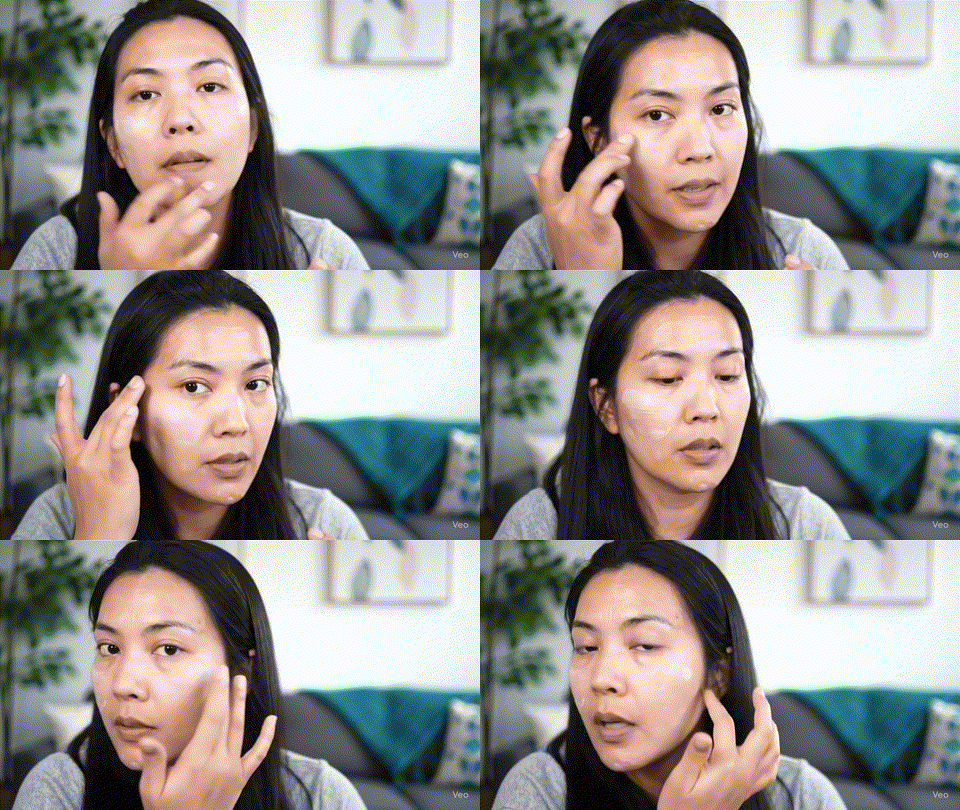
1) GeminiでVeo 3を使って動画を作る
1. Geminiにログインしてください
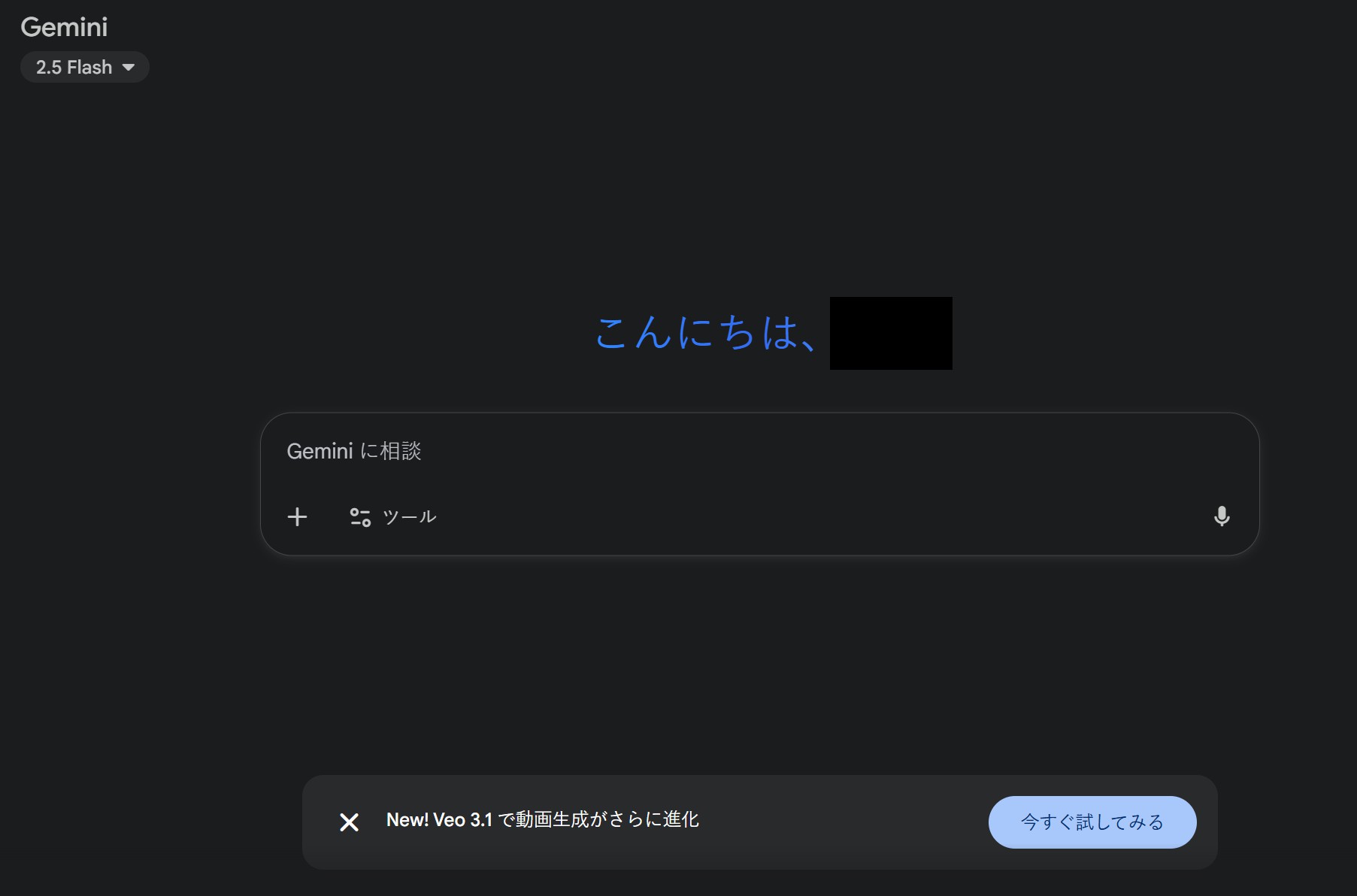
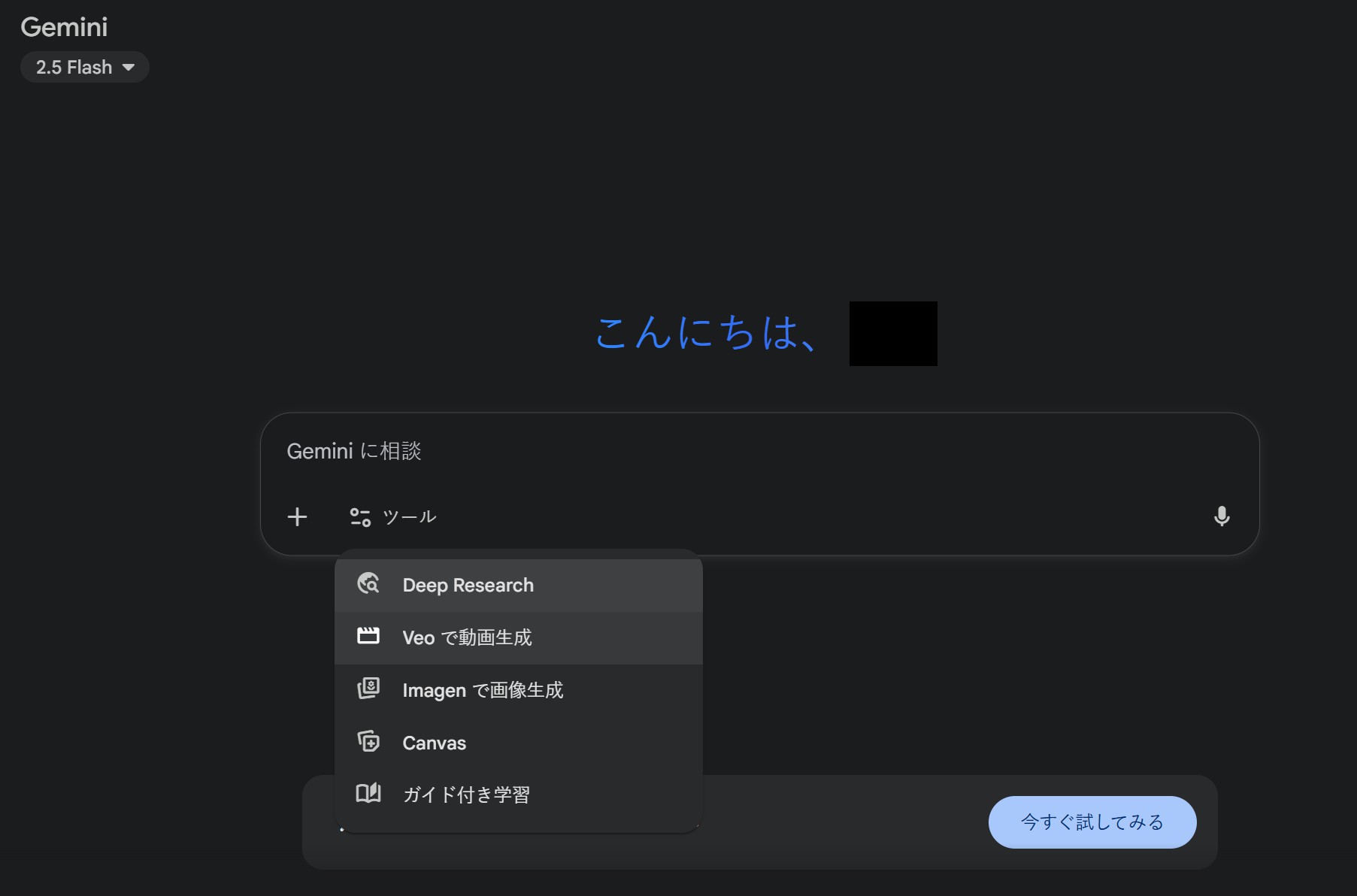
2. チャット画面下部の「ツール」をクリックし、「Veoで動画生成」を選択してください
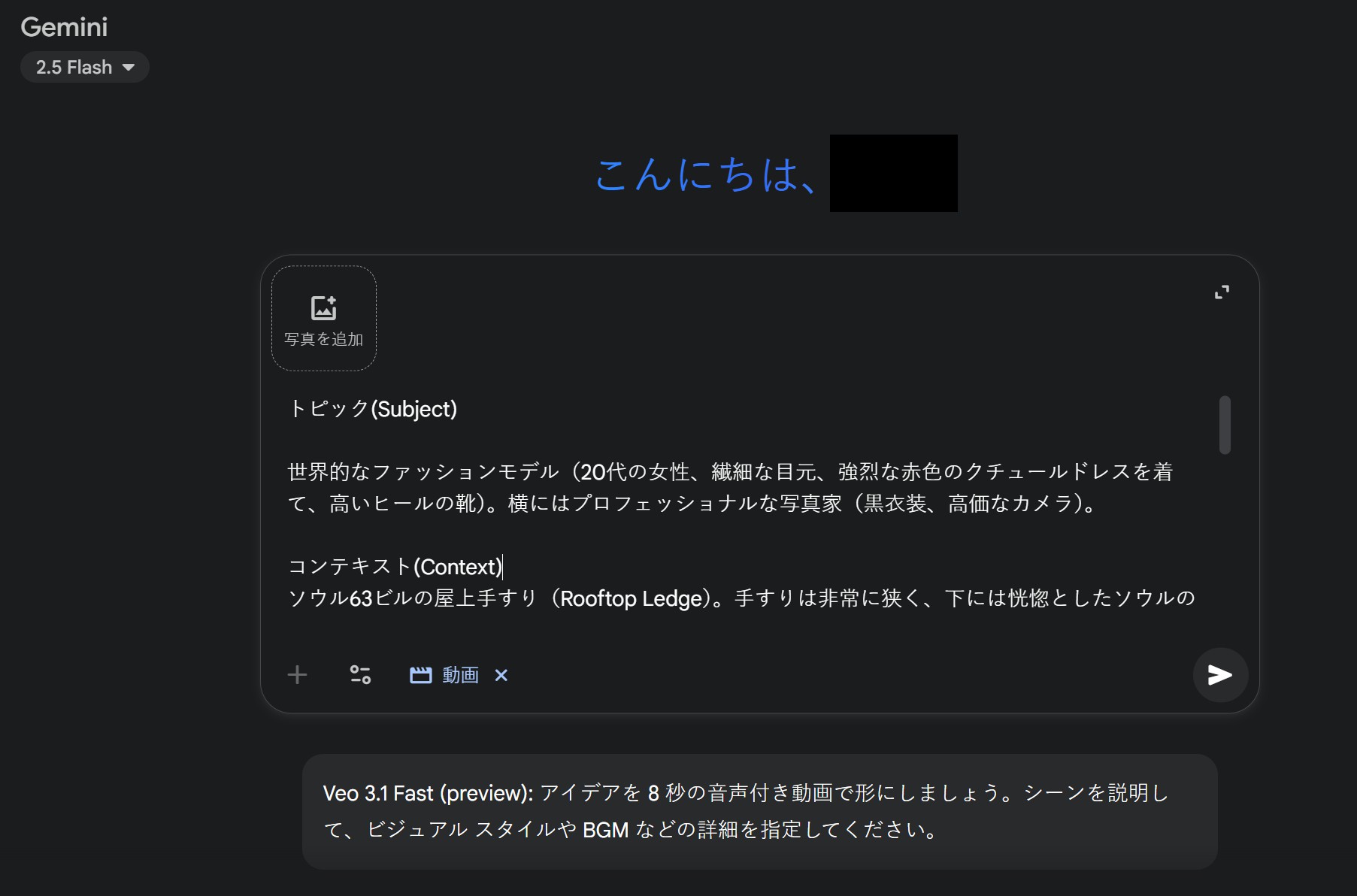
3. 会話欄に作りたい動画をテキストで説明してください
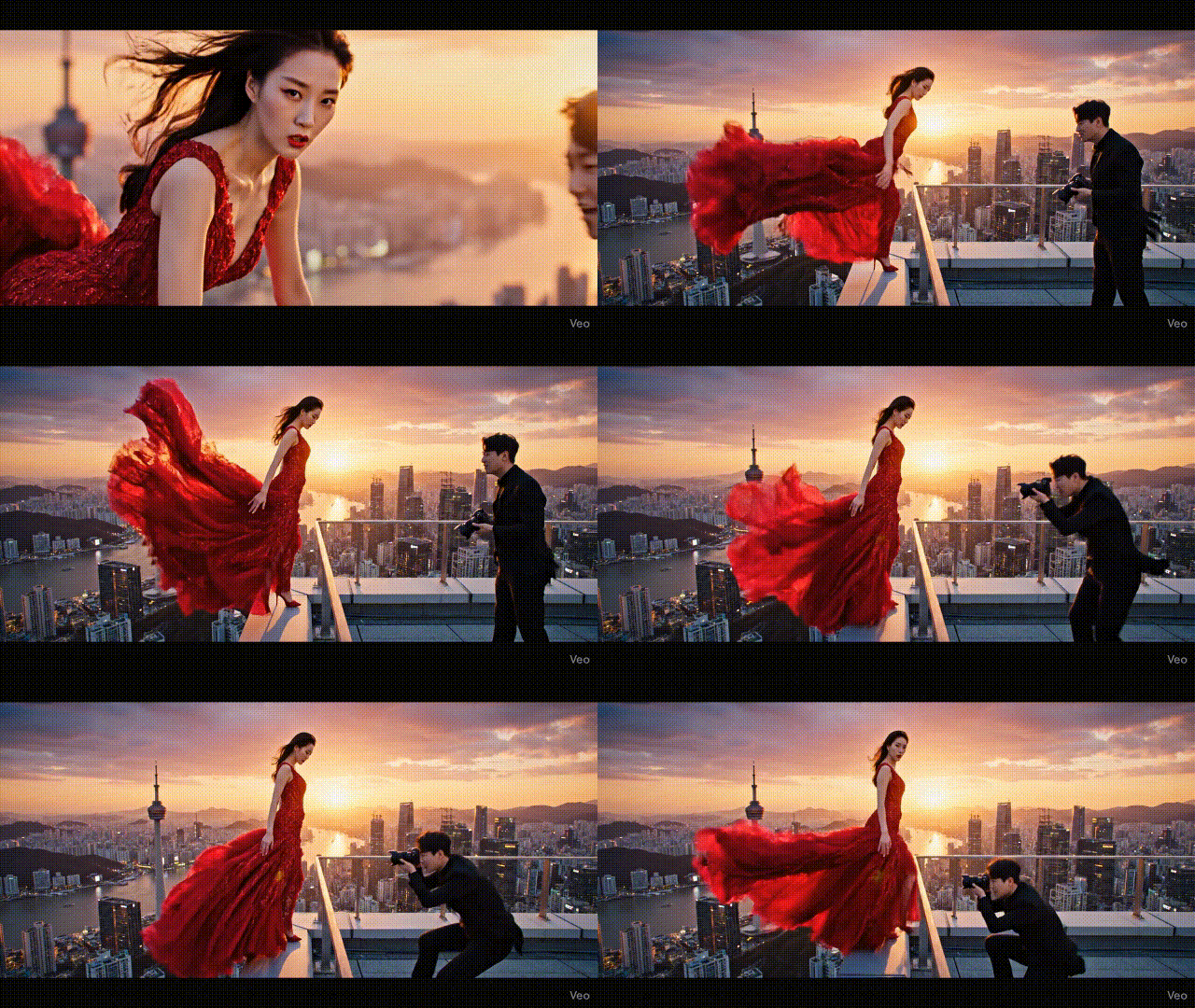
4. 約1〜2分後に動画が生成されます
実際にはMP4ファイルとして生成されますが、ブログ投稿用にGIFに変換しました。GeminiでVeo 3を使って動画を作成する
2) FlowでVeo 3を使って動画を作る
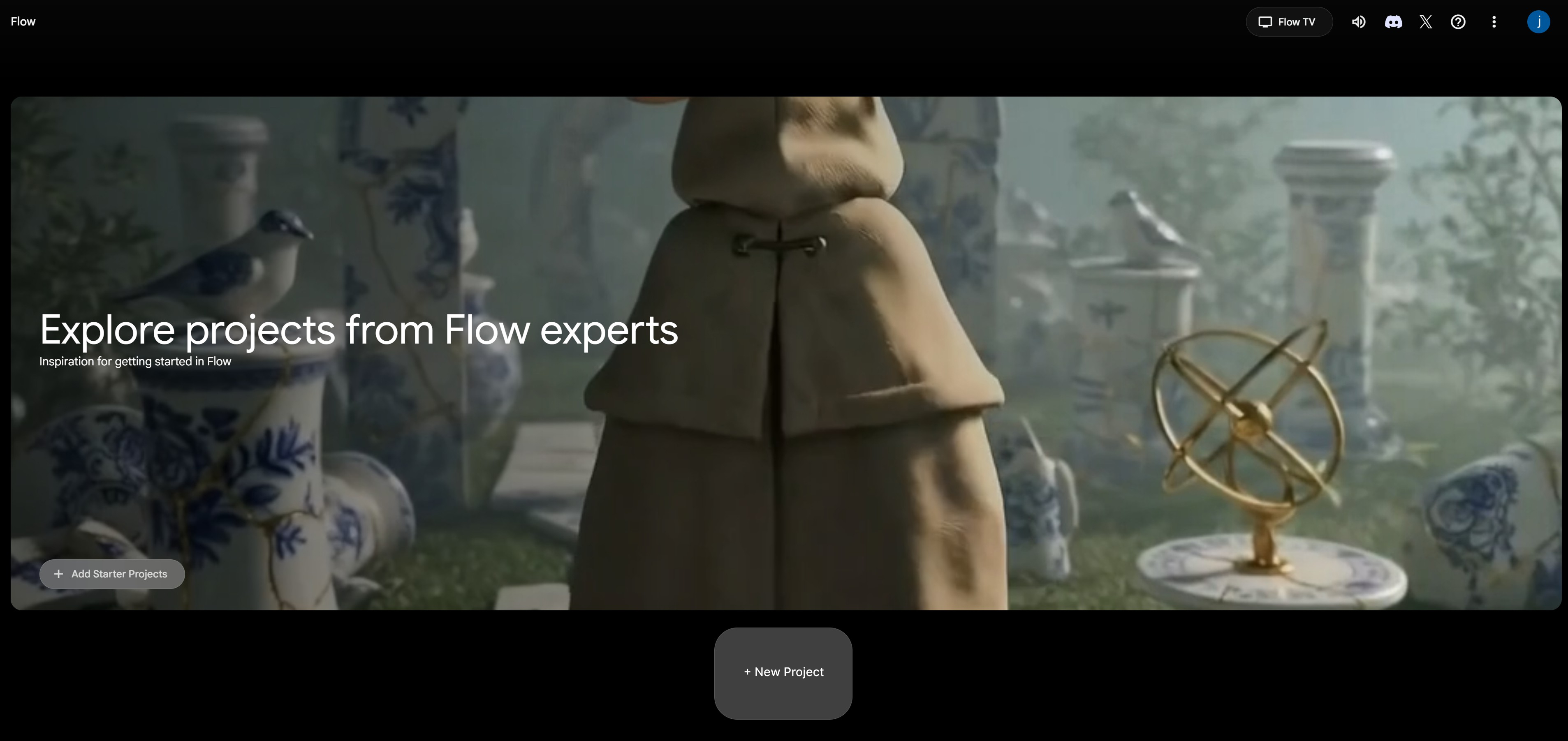
1. Flowウェブサイトにアクセスしてログイン後、[新しいプロジェクト]をクリックしてください
2. テキストまたは画像をアップロードしてください
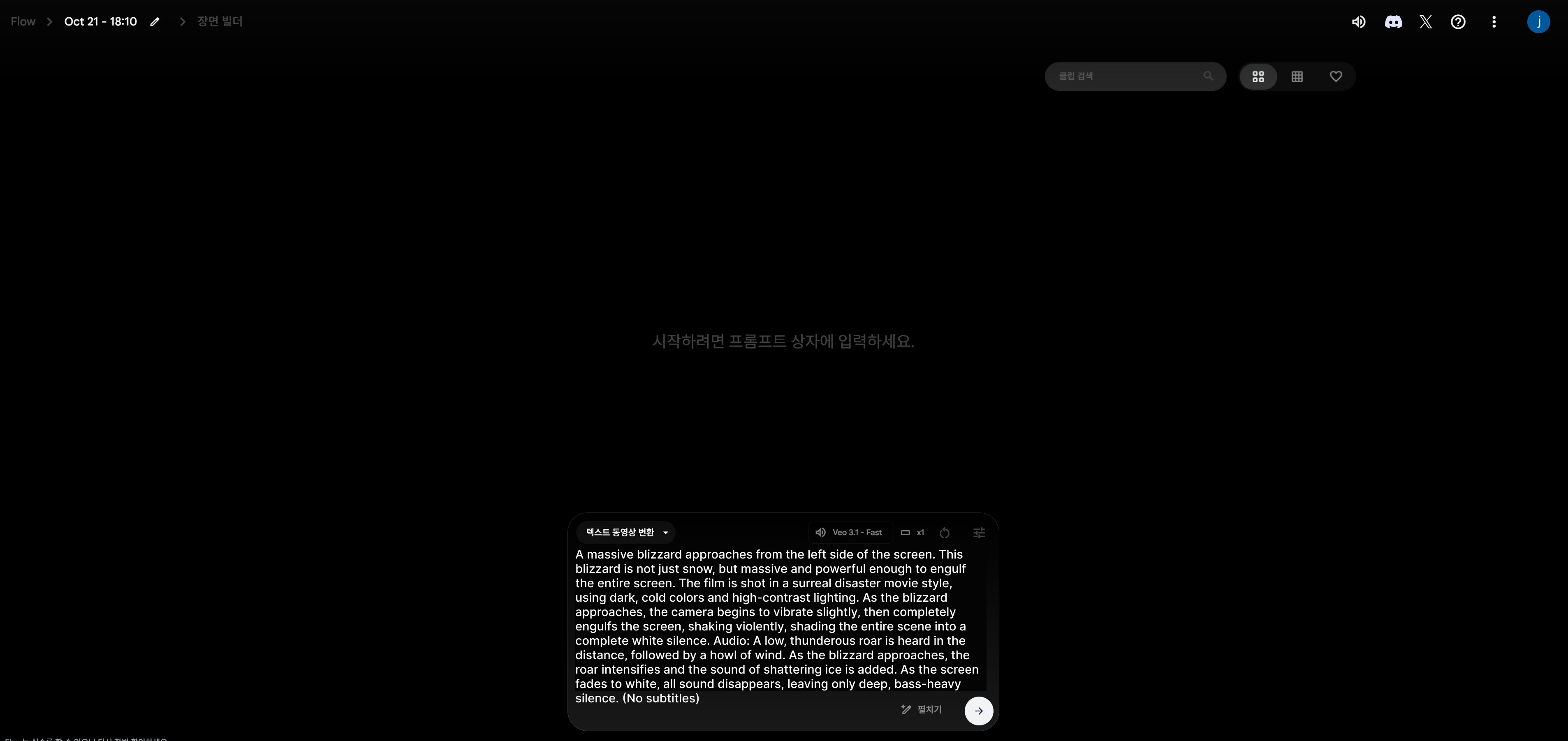
3. 生成ボタンを押せば完了!

5. Veo 3プロンプト作成のコツ
Veo3のプロンプトをうまく書くことが良い動画を作る鍵です。AIプロンプトサイトを参考にしたり、以下のガイドに従ってみてください。
プロンプト作成ガイド
- 具体的に説明してください: 場所、時間帯、照明、雰囲気を詳しく書きます
- カメラの動きを明示してください: ズームイン、ズームアウト、回転、パンなどを指定します
- オーディオも一緒にリクエストしてください: 希望する音楽や効果音を説明します
- 動画の長さを決めてください: 5秒、10秒など具体的な時間を明示します
動画プロンプトの例
- 「明るいカフェのテーブルの上に置かれたタンブラー、温かい午後の日差しが差し込み、カメラがゆっくり製品を中心に回転します。柔らかいジャズミュージックとコーヒーを淹れる音」
- 「モダンなリビングでヨガマットを広げる女性、朝の日差しが窓から入り、鳥の鳴き声と穏やかな瞑想音楽が流れます」
- 「道端で友達が笑いながら歩く様子、ダイナミックなカメラムーブメントと軽快なBGM」
6. Veo 3画像から動画へ、どんな画像を使うべき?
Veo 3はテキストだけでなく、画像を動画に変換する機能もあります。この時、スタート画像のクオリティが本当に重要です。
高品質な画像が重要な理由
- 鮮明な画像ほど動画のクオリティが高くなります
- 構図が良い画像は自然なカメラムーブメントを作ります
- 照明がしっかり捉えられた画像は動画でも雰囲気が生きます
一般的な無料画像サイトからダウンロードした画像よりも、ブランドに最適化されたプロの画像を使う方がはるかに効果的です。

7. 完璧なスタート画像を作る:ドラップアートAIミックス活用法
Veo 3で製品広告動画を作ると仮定してみましょう。動画の素材となる商品画像はどう準備すればいいでしょうか?ここでドラップアートのAIミックス機能が力を発揮します。
ドラップアートAIミックスとは?
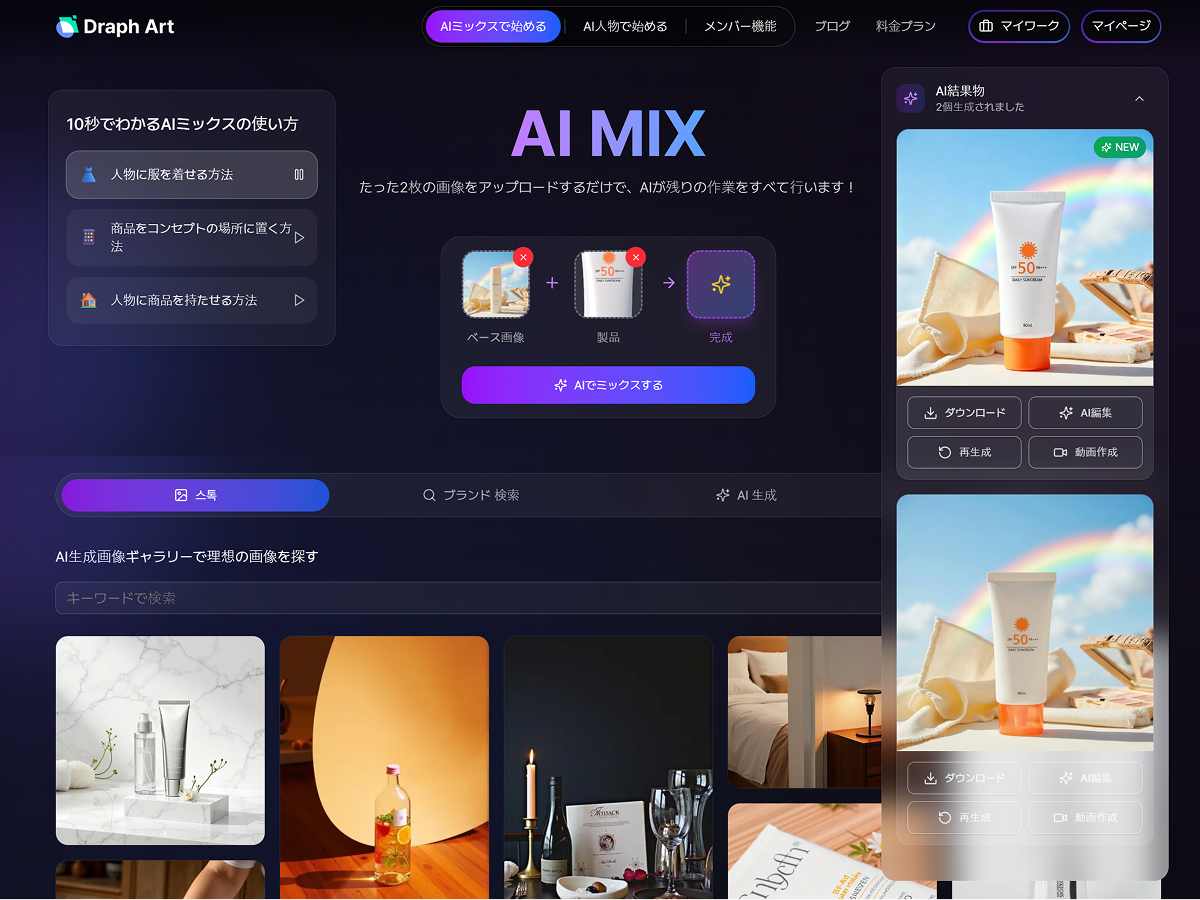
AI画像生成サイトであるドラップアートは、製品写真に特化したサービスです。無料画像ストックから基本画像を選択し、自分の製品をアップロードするとAIが自動で合成してくれます。特にモデル画像と合成すると、モデルが製品を着用したり使用したりする自然な画像が作られます。
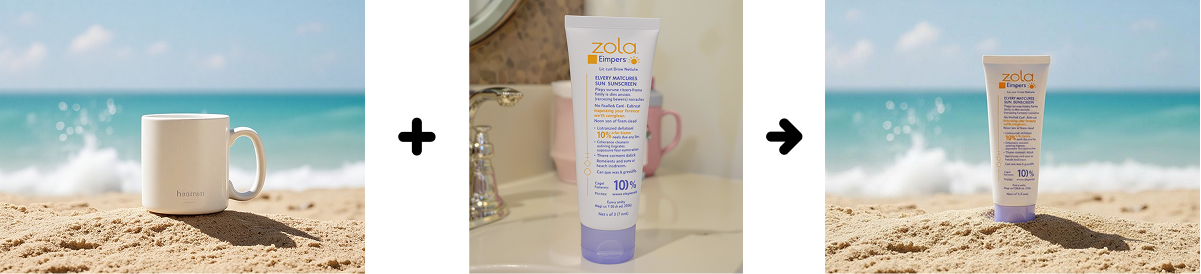
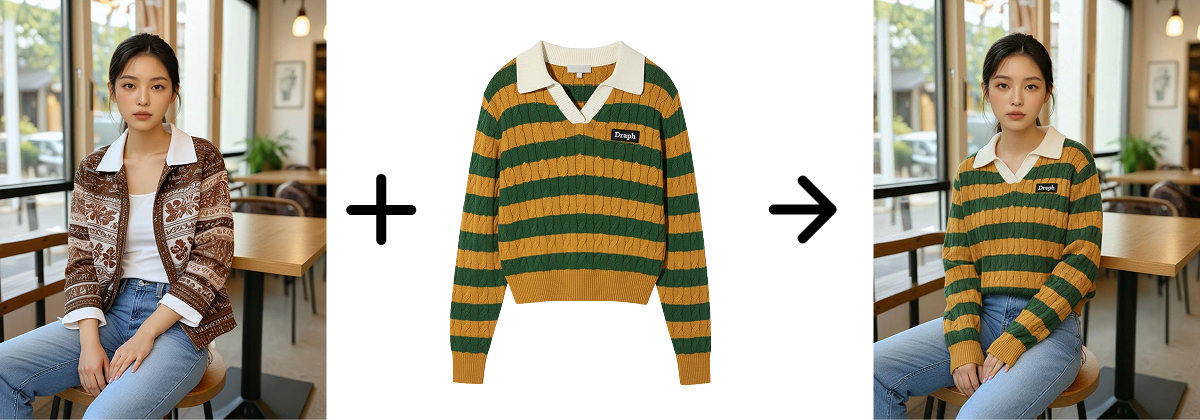
実戦ワークフロー:ドラップアート → Veo 3で動画を作る
ドラップアートで作った商品画像をVeo 3を活用して製品広告動画にする方法をお教えします。
1. ドラップアートAIミックスで商品画像生成
基本画像を選択し、商品画像をアップロードした後、魅力的な商品画像を作ります。

2. Veo 3を使用して画像を動画に制作
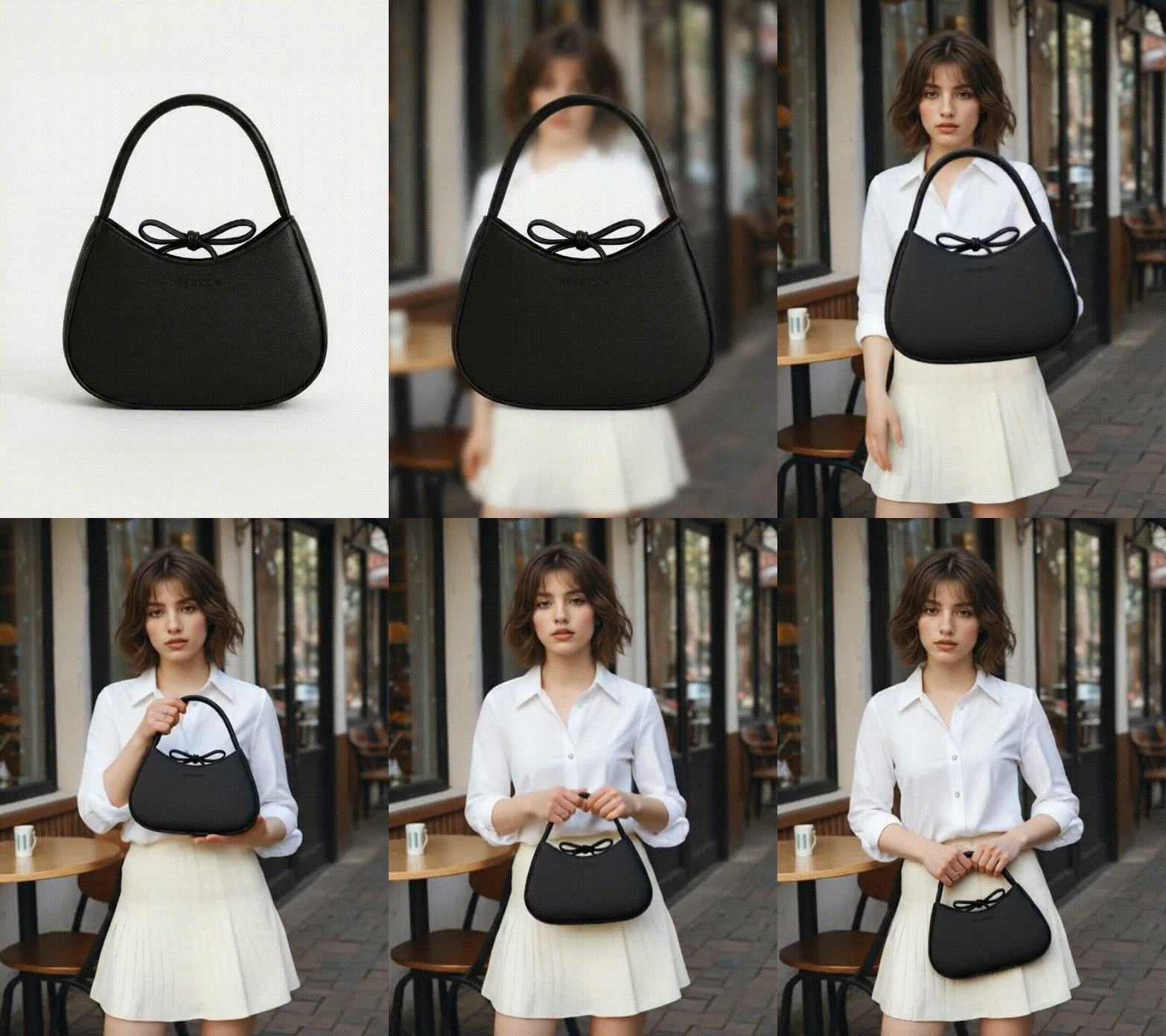
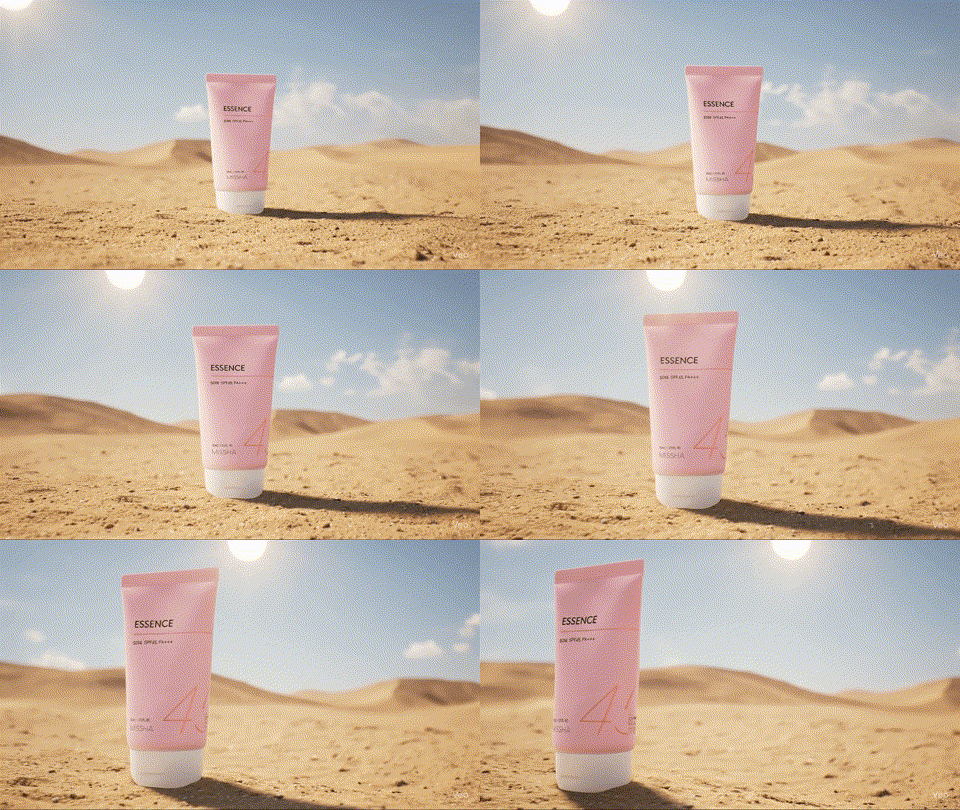
GeminiまたはFlowで画像をアップロードした後、プロンプトを入力して動画を生成します

こうすれば、AI画像生成サイトとAI動画制作サイトを連携して完璧なマーケティングコンテンツを作ることができます。プロのスタジオなしでもブランドクオリティの動画を制作できます。
AI動画制作は、もうプロだけの領域ではありません。Veo 3やFlowのようなツールが登場し、誰でも簡単に高品質な動画を作れるようになりました。特にオンラインビジネスをされているなら、ドラップアートで商品画像を作り、それをVeo 3で動画化する戦略を活用してみてください。静止画像と動画の両方を活用すれば、はるかに効果的なマーケティングが可能です。今から少しずつ習得しておけば、動画コンテンツ制作で大きな競争力を持つことができるでしょう!